|
|
|
Kostenloses Antivirenprogramm “Antivir”
|
|
|
|
Im Juni 2008 hat eine Computer-Zeitschrift einen Test mit einem nicht durch ein Antivirenprogramm geschützten PC gemacht. Das erschütternde Ergebnis: bereits nach 12 Minuten befanden sich mehrere Trojaner und Schadprogramme auf der Fest-platte. Die alte Erkenntnis “niemals ohne Antivirenprogramm ins Internet gehen” wurde eindrucksvoll bestätigt. Am 23.Juli 2008 veröffentlichte PC-Welt ein Testergebnis über zahlreiche getestete Antivirenprogramme. Mit deutlichem Abstand lag “Antivir” auf dem ersten Platz. Ich benutze die kostenlose Variante schon seit ein paar Jahren und bin sehr zufrieden damit.Die Antiviren-Dateien werden täglich upgedatet. Bei der kostenlosen Variante erscheint dabei ein Reklamefeld, das man leicht wegdrücken kann. Wo bekommt man dieses First-Class-Antiviren-Programm? Einfach das Programm herunterladen: Avira Free
Übrigens, haben Sie gewusst, dass man sich Malware, Viren und Co. nicht nur im Internet holen kann? Nein? Dann denken Sie mal an die Gefahr, die von fremden Festplatten, USB-Sticks, CDs, usw. ausgehen kann. Im Jahr 2008 waren sie mit über Zweidrittel an der Verbreitung beteiligt!!! Ich empfehle Ihnen dringend z.B. mit diesem Programm Antivir das fremde Speichermaterial auf Befall zu schecken, bevor Sie es in Benutzung nehmen.
|
|
|
|
Ungewöhnliche Formate abspielen oder Filme und Musik aus dem Netz streamen - der kostenlose VLC Player übernimmt so manche Aufgabe, bei der andere Player schon längst an ihre Grenzen stoßen.
Filme oder Musik liegen häufig in den unterschiedlichsten Formaten vor. Die Palette reicht dabei von Ogg im Audio-Bereich bis hin zu DivX im Video-Bereich. Je exotischer das Format, desto schneller stoßen so manche Player an ihre Grenzen - außer Sie rüsten (oftmals umständlich) die passenden Codecs nach. Beim VLC Player können Sie sich dies sparen. Der Multimedia-Client kommt bereits mit allen wichtigen Codecs und spielt somit nahezu jedes Format ab - darunter auch handelsübliche DVDs, die mit dem MPEG-2-Codec versehen sind. Das hat den Vorteil, dass Sie auf teure DVD-Abspielsoftware grundlegend verzichten können.
Doch das ist bei weitem noch nicht alles: Der VLC Player eignet sich darüber hinaus zum Konvertieren in unterschiedliche Formate, als Streaming-Client, um Filme oder Sound übers Netzwerk auf andere Rechner zu übertragen oder Videos und Radioprogramme aus dem Netz zu holen.
Diesen kostenlosen Alleskönner laden Sie unter folgendem Link herunter: http://www.vlcplayer-download.de/
|
|
|
|
Kostenloses Bildbetrachtungs- und Bearbeitungsprogramm “IrfanView”
|
|
|
|
Dieses kleine Programm ist ein wahrer Tausendsassa, denn es öffnet praktisch alles, was es an Bildformaten gibt. Die Bilder lassen sich aber nicht nur öffnen, sondern auch verkleinern, bearbeiten, selbst Farb- und Kontrastfunktionen sind vorhanden und können auch alternativ automatisch angewendet werden. Das Programm läuft sowohl unter Windows allgemein, XP, VISTA in 32 und 64-bit Versionen. Nach der Installation wird zunächst alles in Englisch angezeigt, was sich aber leicht ändern lässt in Deutsch. Dafür drückt man lediglich den vorletzten Button in der IrfanView-Leiste und wählt “Sprache ändern”. Es lassen sich auch DIA-Shows einrichten und Filmszenen mit Ton betrachten, und vieles mehr. Ein wirklich empfehlenswertes Programm, mit dem ich schon lange Freundschaft geschlossen habe, und das ich wärmstens empfehlen kann. Unter nachfolgendem Link kann man die Datei laden: http://www.irfanview.de
|
|
|
|
Bildschirmtastatur
|
|
|
|
Sie werden sich fragen, wozu sie die brauchen, denn Sie geben ja gewöhnlich Ihre Zeichen per Hardware-Tastatur ein, die als Tastenbelegung Ihrer Sprache entspricht. Was aber, wenn Sie z.B. griechische, arabische oder russische Zeichen eingeben müssen. Dann wäre eine entsprechend angepasste Bildschirmtastatur nützlich. Sie haben die nicht? Ich versichere Ihnen, Sie haben sie! Sie müssen Sie nur aktivieren und zwar mit dem geheimen Befehl “osk”. Diesen Befehl geben Sie in das Feld “Ausführen” ein, das Sie unter “Start / Öffnen” finden. Unter Vista und Windows 7 können Sie “osk” auch direkt in das “Suchen”-Feld eintragen, natürlich jeweils ohne die Anführungszeichen. Sie öffnen damit die sog. osk.exe, die die Bildschirmtastatur auf Ihren Bildschirm zaubert. Sie werden feststellen, das sie genau Ihrer Sprache entspricht. Um nun diese Bildschirmtastatur an eine andere Sprache anzupassen, drücken Sie einfach auf das kleine Symbol in der Taskleiste für die Spracheinstellung. Sie finden dort sofort DE für die deutsche Sprache. In dem Menue suchen Sie dann die Sprache, die Sie benötigen. Sollte die nicht angezeigt werden, dann können Sie sie mit dem Befehl “Hinzufügen” ergänzen.
Noch ein Hinweis: falls das kleine Dreieck für die Spracheinstellung nicht in der Taskleiste angezeigt werden sollte, dann finden Sie z.B. bei Windows 7 die Spracheinstellung in der Systemsteuerung unter “Darstellung und Anpassung/Schriftarten” und weiter in der Rubrik “Textdienste und Eingabesprache”.
Mit der Tastaturumstellung wird natürlich nicht nur die Bildschirmtastatur verändert, sondern auch Ihre normale Eingabetastatur. Nur auf Ihrer normalen Tastatur sehen Sie nicht, welche Zeichen sich hinter den Tasten befinden. Die werden aber korrekt auf der Bildschirmtastatur angezeigt, mit der sie dann mittels Mausklick die Zeichen zum Leben erwecken können, die Sie benötigen.
|
|
|
|
|
|
BIOS richtig einstellen
|
|
|
|
Das Bios (Basic Input Output System) müssen Sie weder herunterladen noch installieren: Diese Mini-System-Software steckt in einem Chip auf der Hauptplatine. Jedes Mal, wenn Sie Ihren PC oder Ihr Notebook einschalten, startet es automatisch. Es liest die Hardware-Komponenten aus, und erst danach wird das Betriebssystem geladen. Mit den richtigen Bios-Einstellungen arbeitet Ihr PC schneller, stabiler und sparsamer.
AMI oder Award/Phoenix?
Ob Ihr Bios von AMI oder Award/Phoenix kommt, sehen Sie direkt nach dem PC-Start auf dem Monitor. Dort werden nacheinander die Bios-Version, der Name des Mainboards, die Prozessorinfos, die Größe des Arbeitsspeichers und Details zu den eingebauten Festplatten angezeigt. Ins Bios-Setup gelangen Sie, indem Sie beim PC-Start eine bestimmte Taste drücken, meist [Entf] oder [F10]. Die Bios-Hersteller bezeichnen die Optionen in ihren Menüs leicht unterschiedlich, aber doch sehr ähnlich. Suchen Sie bei Ihrer Version also nach gleichbedeutenden Bezeichnungen.
Mit ein paar Einstellungen können Sie sogar Strom sparen oder das Lüftergeräusch dämpfen oder die CPU übertakten. Auch die Reihenfolge beim Booten lässt sich hier ändern. Sie können z.B. als erstes von der Festplatte booten lassen und als zweites von CD. Das hat den Vorteil, dass Sie im Notfall mit einer Rettungs-CD wieder an das Innere Ihres PCs gelangen. Versuchen Sie es, aber seien Sie vorsichtig, denn ein kleiner Fehler und der PC lässt sich nicht mehr starten. Achten Sie auf ein aktuelles BIOS. Oft sind ein falsch eingebauter Arbeitsspeicher (RAM), ein neuer Prozessor oder ein Grafikkartentausch schuld, wenn Ihr PC beispielsweise häufig abstürzt. Für mehr Stabilität optimieren Sie die Einstellungen dieser Komponenten. Ein Bios-Update kann die Geräteerkennung verbessern und Fehler im Zusammenhang mit PC-Komponenten beseitigen. Es ist sogar möglich, dass die Hauptplatine neue Funktionen erhält, die im Zuge der technischen Weiterentwicklung entstanden sind. Der Hauptplatinenhersteller gibt im Handbuch detailliert Auskunft darüber, wie Sie ein solches Update durchführen. Die einfachste Methode: Verwenden Sie das vom Hersteller entwickelte Windows-Programm. Der Mainboard-Hersteller MSI nennt es "Live Update", bei Asus heißt es "Asus Update" und bei Gigabyte "@Bios Tool". Seien Sie auch hierbei vorsichtig, denn z.B. ein unerwarteter Stromausfall kann dazu führen, dass Ihr BIOS nicht mehr funktioniert. Und dann startet Ihr PC nicht mehr. Was tun? Bleiben Sie ruhig, was zu tun ist lesen Sie nachstehend.
PC startet nicht
Fährt der PC nicht mehr hoch, dann setzen Sie das Bios auf die Werkseinstellungen zurück. Löschen Sie den Speicher für die Bios-Parameter: Dazu schalten Sie den PC aus und trennen ihn vom Stromnetz. Nachdem Sie das Gehäuse geöffnet haben, setzen Sie kurzfristig auf der Hauptplatine den Jumper "Clear CMOS" um. Entfernen Sie zusätzlich für etwa eine Minute die Pufferbatterie des Bios-Speichers. Danach setzen Sie die Batterie und den Jumper wieder ein und starten Ihren PC wie gewohnt.
|
|
|
Computer & Co., Wissen für Anfänger und Fortgeschrittene
|
|
|
|
|
Wer hat nicht immer schon einmal wissen wollen, was die Abkürzungen OCR, WAP oder AAC bedeuten? Dies und noch viel mehr erfährt man auf folgender Seite: http://www.its05.de/index.html . Die Seite bietet umfangreiches Wissen um den PC, Betriebsprogramme wie z.B. Windows XP, Hardware, PC-Technik, -Netzwerk, -Sicherheit und vieles mehr. Außerdem gibt es wechselnde Ratschläge, wie man z.B. einen Systemwiederherstellungspunkt setzt. Noch Fragen?
|
|
|
|
Noch ein wichtiger Hinweis: Standardmäßig blendet Windows die Datei-Endung von Dateien aus. Dies nutzen Angreifer oft aus, um Anwender dazu zu verleiten, eine Datei aufzurufen, indem sie eine schädliche ausführbare Datei einfach von "schaedlich.exe" in "schaedlich.jpg.exe" umbenennen. Windows zeigt dann nur "schaedlich.jpg" an und der Anwender glaubt, mit einem Doppelklick eine Bild-Datei zu öffnen. Damit Windows generell die Datei-Namen inklusive Datei-Endung anzeigt, rufen Sie im Windows Explorer die "Ordneroptionen" auf wechseln hier in den Reiter "Ansicht". Dort entfernen Sie das Häkchen unter "Erweiterungen bei bekannten Dateitypen ausblenden".
Und noch ein Tipp: Mit dem kleinen und noch dazu kostenlosen Programm “Universal Viewer” kann man nahezu jede beliebige Datei sich anzeigen lassen. Das Programm zeigt die Datei dann im Klartext. Laden können Sie das Programm direkt von der Herstellerseite unter dem Link: Universal Viewer
Außerdem finden Sie auf dieser Seite auch die entsprechende Sprachdatei.
|
|
|
|
Dateien verschlüsseln
|
|
|
|
Sie meinen, dass Sie das nicht brauchen? Haben Sie schon einmal daran gedacht, dass Ihr Notebook gestohlen werden könnte mit all Ihren persönlichen Daten und womöglich noch mit Ihrer Bankverbindung und den darauf gespeicherten TAN-Nummern? Vielleicht steigt ja auch ein Dieb während Ihrer Abwesenheit in Ihr Haus ein und stiehlt den PC oder nur die Festplatte. Der jeweilige Schaden wäre immens! Um persönliche oder auch geschäftliche sensible Daten zu schützen gibt es eine große Anzahl von kostenlosen Verschlüsselungsprogrammen. Einige davon möchte ich nennen und dabei auch den Link zum herunterladen angeben.
|
|
|
|
|
Bitlocker
|
Falls Sie VISTA oder Windows 7 mindestens in der Enterprise-Version benutzen, dann ist dieses Verschlüsselungsprogramm bereits mitgeliefert. Alle anderen greifen auf kostenlose Freeware-Verschlüsseler zurück.
|
|
Aborange Crypter
|
Das Programm von Aborange arbeitet nach dem AES-Verfahren, um Ihre Dateien, Texte und Mails sicher zu verschlüsseln. Mit dem integrierten Passwortgenerator haben Sie auch immer gleich sichere Passwörter zur Hand. Und damit keiner Ihre Datenreste auslesen kann, löscht das Tool auch Dateien durch mehrmaliges Überschreiben sehr sicher.
Download Aborage Crypter
|
|
Blowfish Advanced
|
Das Sicherheitsprogramm verschlüsselt sensible Dateien mit den Algorithmen Blowfish, PC1, Triple-Des und Twofish. Zusätzlich lassen sich die Dateien komprimieren. Das Tool integriert sich in den Explorer und kann im Batch-Verfahren arbeiten. Wer möchte, löscht außerdem Dateien so, dass sie sich nicht wieder herstellen lassen.
Download Blowfish Advanced
|
|
Challenger
|
Die kostenlose Verschlüsselungssoftware verschlüsselt Dateien, Ordner oder ganze Laufwerke und passt dabei sogar auf einen USB-Stick. Das Tool klinkt sich im Windows-Explorer beziehungsweise im Datei-Manager in das Kontextmenü ein. Per Popup-Menü wählen Sie die Verschlüsselungs-Methode und vergeben ein Passwort.
Download Challenger
|
|
Guardian of Data
|
Die Freeware Guardian of Data verschlüsselt einzelne Dateien und komplette Ordner nach dem AES-Algorithmus mit 256 Bit. Eine übersichtliche Bedienerführung und ein Programm-Assistent macht die Handhabung des Tools sehr einfach.
Download Guardian of Data
|
|
KeePass
|
Mit dem KeePass Passwort-Safe speichern Sie alle Ihre Passwörter, Zugangsdaten und TAN-Listen in einer verschlüsselten Datenbank, so dass Sie sich nur noch ein einziges Passwort merken müssen. Das Open-Source-Tool Keepass verwendet dabei eine Datenbank, die mit dem Advanced Encryption Standard (AES) und dem Twofish Algorithmus verschlüsselt wird. Das Programm gibt es auch in einer portablen Version.
Download KeePass
|
|
Orpheus
|
Mit Opheus verschlüsseln Sie Ihre Dateien, so dass diese vor unbefugtem Zugriff gesichert sind. Sie erstellen vor der Verschlüsselung der Daten eine eigene Benutzermatrix und geben ein Passwort an. Daraus errechnet das Programm jeweils eine 1024-Bit-Matrix zur Verschlüsselung, so dass jeder Angreifer den vollständigen Schlüsselsatz haben muss, um Dateien wieder entschlüsseln zu können.
Download Orpheus
|
|
Steganos LockNote
|
Das kostenlose Programm Steganos LockNote verschlüsselt für Sie die wichtigen Daten und verhindert so den Datenmissbrauch. Das Programm verhält sich wie ein Notizzettel, der verschlüsselt wird. Dabei braucht es noch nicht einmal installiert zu werden. Download LockNote
|
|
TrueCrypt
|
Sichern Sie vertrauliche Daten mit dem Open-Source-Tool TrueCrypt in einem verschlüsselten virtuellen Laufwerk. Leider ist der Support ab Mai 2014 eingestellt. Alternativen finden Sie reichlich unter TrueCryptAlternative.
|
|
|
|
|
Datensicherung - Backup
|
|
|
|
Wenn die Festplatte defekt ist, ein Virus sein Unwesen getrieben hat oder das System aus unbekanntem Grund plötzlich überhaupt nicht mehr läuft, dann ist guter Rat teuer. Es sei denn, man hat seine Daten gesichert und Backups gemacht. Ich meine hier nicht das einfache sichern von eigenen Dateien auf CD oder Festplatte, sondern die Komplett-Sicherung aller Dateien einschließlich des gesamten Betriebssystems. Ich habe das schon mehrfach benötigt und war froh, dass ich durch einfaches Rückspielen der Daten mir erstens die gesamte Installation des Betriebssystems und zweitens meiner umfangreichen Datensammlung erspart habe. Nicht auszudenken, wenn alle eigenen Dateien plötzlich für immer verschwunden gewesen wären.
Man muss für die Komplett-Sicherung kein teures Geld ausgeben, denn es gibt ausgezeichnete Freeware, die hervorragende Arbeit leistet.
|
|
|
|
|
Clonezilla
|
Clonezilla ist eine bewährte plattformunabhängige Stand-Alone-Lösung für das Backup ganzer Partitionen und kompletter Systeme. Es arbeitet also unter jedem Betriebssystem. Mit Clonezilla können Sie eine vollständige Betriebssystem-Installation inklusive aller Daten von einem PC auf einen anderen kopieren. Sie laden das ISO-Image von Clonezilla herunter und brennen es auf eine CD. Von dieser CD starten Sie dann Clonezilla, wenn Sie das Backup anlegen wollen – Clonezilla ist somit ein Live-System. Alternativ können Sie Clonezilla auch von einem USB-Stick aus starten.
Die mit Clonezilla erstellten Kopien belegen weniger Platz als die Original-Partition, weil Clonezilla nur die tatsächlich belegten Teile einer Partition kopiert. Clonezilla unterstützt die Dateisysteme ext2, ext3, reiserfs, xfs, jfs, FAT und NTFS. Der Download von Clonezilla ist um die 100 MB groß.
Download Clonezilla
|
|
Areca Backup
|
Mit Areca Backup können Sie Backups auch gepackt im ZIP- oder ZIP64-Format und verschlüsselt erstellen. Areca Backup erstellt auch inkrementelle Backups. So nennt man Backups, bei denen nur die seit der letzten Sicherung hinzu gekommenen Daten berücksichtigt werden. Die Datensicherungen können im Netzwerk, auf einem externen Laufwerk oder auf einem FTP-Server gespeichert werden
Download Areca
|
|
Cobian Backup
|
Cobian Backup erstellt Backups auf Wunsch auch via Netzwerk, kann die Datensicherungen komprimieren und erstellt auch inkrementelle Backups. Cobian Backup erstellt Backups auch vollautomatisch und zeitgesteuert nach Ihren Vorgaben. Das Gratis-Tool kann dabei auch Dateien sichern, die zum Zeitpunkt des Backups gerade genutzt werden.
Download Cobian
|
|
DriveImage XML
|
Mit DriveImage XML können Sie bequem Partitionen sichern und wieder zurückschreiben. DriveImage XML sichert Partitionen und logische Laufwerke in Image-Dateien, die sich durchsuchen lassen und aus denen man auch einzelne Dateien extrahieren kann.
Drive Image XML unterstützt Festplatten mit FAT 12, 16, 32 und NTFS.
Download DriveImage XML
|
|
|
|
|
Datenspiegelung
|
|
|
|
Über einen versteckten Windows-Befehl ist eine komplette Datenspiegelung möglich, und das auch noch kostenlos! Durch eine Spiegelung können Sie sehr einfach Dateien, Ordner oder gesamte Partitionen oder den Inhalt von Festplatten spiegeln und damit z.B. auf einer externen Festplatte sichern.
Wenn Sie einen Datenbestand genau duplizieren wollen, sind die meisten Programme ungeeignet, da sie oft nur Dateien hinzufügen, aber keine löschen. Dafür brauchen Sie das Kopiertool Robocopy. Praktisch: Es ist seit Vista in Windows enthalten. Für Windows XP können Sie dieses Programm über www.pcwelt.de/rkt nachladen. Der wichtigste Schalter lautet /mir (für „Mirror“, Spiegel): Der Befehl zum Spiegeln lautet dann z.B.:
robocopy c:\data n:\data /mir
Diesen Befehl müssen Sie in die “Ausführen”-Eingabe einschreiben, die Sie ganz leicht über die Tastenkombination “Windows-Taste”und“R” erreichen. Der Befehl sorgt dafür, dass die Daten auf dem Ziel „N:\Data“ genau jenen des Quellordners „C:\Data“ entsprechen. Neues und Geändertes wird kopiert, überzählige Dateien im Zielordner werden gelöscht.
|
|
|
|
Die besten Windows-Befehle
|
|
|
|
Sie sind die Trumpfkarte für jeden Windows-Profi: Geheime oder zumindest wenig bekannte Befehle, mit denen Sie in Sekundenschnelle Ergebnisse erzielen, die Sie über die Windows-Oberfläche nicht oder nur mit großem Aufwand und nach langem Suchen erreichen können. Die wichtigsten Kommandozeilenbefehle sind für Sie zusammengestellt - zusammen mit den entscheidenden Parametern.
Für gewöhnlich bedient man Windows über die grafische Oberfläche, "Mausschubsen" ist also angesagt. Doch auch im Zeitalter von Aero Glass und optischen Effekten en masse sind sie immer noch ein unverzichtbares Hilfsmittel für jeden PC-Profi: Die Befehle und Kommandos auf der Eingabeaufforderung. Ruckzuck eingetippt liefern sie schneller das gewünschte Ergebnis, als eine grafische Programmoberfläche es jemals schaffen kann. Außerdem erreicht man manche (geheime) Optionen sogar ausschließlich, indem man den richtigen Befehl mit den richtigen Parametern eintippt - und Letztere kennt man oft überhaupt nicht.
Öffnen Sie einfach eine Eingabeaufforderung (Start, Ausführen, cmd eintippen und Return drücken) und schon können Sie in dem dann erscheinenden DOS-Fenster die Kommandos eingeben. Wenn Sie einen Befehl eingegeben haben, müssen Sie danach immer noch Return drücken, um ihn auszuführen.
Die Eingabeaufforderung erreichen Sie übrigens unter Windows ganz einfach: Drücken Sie die Windows-Taste und gleichzeitig die Taste „R“ und die Ausführungszeile öffnet sich.
Physikalische MAC-Adresse ermitteln und Einstellungen im Netzwerkprotokoll TCP/IP anzeigen:
ipconfig /all
DirectX-Diagnoseprogramm öffnen und Systeminformationen anzeigen:
dxdiag
Vergleichen der Dateien list1 und list2:
C:\>
Fc list1.txt list2.txt
Kennwort für das Standardkonto „Administrator“ vergeben: Hier ein Beispiel
c:\Windows
net user administrator hansi
the command completet successfully
C:\Windows
NTFS-Formatierung auf USB-Stick erzwingen:
format G: /fs:ntfs
Status der Netzwerkverbindungen und der geöffneten Ports anzeigen:
netstat –a
Word kann mit Aufrufschalter /M jeden beliebigen internen Befehl starten. In unserem Beispiel starten wir den internen Befehl "BefehleAuflisten", der alle Hotkeys und Word-Befehle zeigt: Hier ein Beispiel
C:\Programme\office2003\Winword.exe /mBefehleAuflisten
Danach erhalten Sie sämtliche möglichen Word-Befehle tabellarisch aufgelistet.
Probleme mit Word?
Der Word-Schalter /a verhindert das Laden aller Add-Ins und Makros. Das hilft bei der Analyse von Word-Problemen. Hier ein Beispiel:
C:\Programme\office2003\Winword.exe /a
Gerade PC-Neulingen fällt es schwer, einem Profi exakt ein Problem zu erläutern. In Windows 7 müssen sie es auch nicht mehr. Denn Windows besitzt das neue Tool "Problem Steps Recorder", mit der der Anwender einfach alle Schritte aufzeichnen kann, die zu dem Problem führen. Sogar Kommentare können während des Aufzeichnens hinzugefügt werden. Die fertige Aufzeichnung speichert Windows 7 als MHTML-Datei in einer ZIP-Datei ab. Diese MHTML-Datei enthält alle Daten, die ein Support-Mitarbeiter wissen muss - inklusive Screenshots. Sogar an welchen Stellen der Anwender mit der Maus geklickt hat, ist genauestens protokolliert. Einfacher geht es nimmer. Aufgerufen wird das praktische Tool über die Kommandozeile und nach der Eingabe von "psr.exe".
Ganz unten rechts in der Taskleiste (neben der Uhrzeit), findet sich ein kleiner Balken, der eine Funktion hat: Sobald man mit der linken Maustaste darauf klickt, werden alle aktuell geffneten Fenster auf einen Schlag minimiert und man hat freie Sicht auf den Desktop. Nach einem weiteren Klick werden alle zuvor geöffneten Fenster wird angezeigt.
Bei allen Eingaben in die Kommandozeile bitte die Leerzeichen nicht vergessen!
|
|
|
|
Kostengünstige Druckertinte
|
|
|
|
Auch schon über die hohen Preise geärgert für Druckertinte? Dann ist dieser Tipp sicher sehr interessant. Inzwischen hat es sich herumgesprochen, dass Hersteller ihre Tintenstrahl-Drucker preiswert verkaufen und mit dem Verkauf ihrer Druckertinte den eigentlichen Gewinn machen. Glücklicherweise gibt es inzwischen eine ganze Menge Anbieter von Fremdtinte. Diese Fremdtinte wurde in Tests sogar etliche Male besser beurteilt, als die Originaltinte. Die Hersteller versuchen, diese sog. Billigtinte zu blockieren, indem sie z.B. Chips in die Tintenbehälter einbauen. Epson und Canon machen das so, wobei Canon sogar die Chips verschlüsselt. Keine Sorge, seit etwa 2007 sind die Codes geknackt und kompatible Chips werden in der Regel von Drittanbietern verbaut. Das Umstecken der Original-Chips entfällt damit. Beim Kauf eines neuen Druckers sollte man tunlichst darauf achten, dass das neue Stück mit Einzeltanks arbeitet und man nicht die gesamte Patrone auswechseln muss, nur weil eine Farbe ausgegangen ist. Außerdem sollte man sich erkundigen, ob für das jeweilige Druckermodel bereits Billigtinte angeboten wird. Der Preisunterschied zu der Originaltinte ist schon gewaltig. Bei meinem Drucker der i-Reihe von Canon z.B. bezahle ich nur ca. 10% des Preises im Vergleich zum Originaltank. Seit Jahren verwende ich ausschließlich Tinte von Drittanbietern, ohne auch nur den geringsten Schaden an meinem Drucker damit angerichtet zu haben.
Besonders gute Erfahrungen habe ich mit zwei Lieferanten, die unter den Adressen http://www.druckerzubehoer.de/index.php und http://www.nicotec.de/ zu erreichen sind. Ersterer ist inzwischen mein Stammlieferant geworden. Bei ihm gibt es fast bei jeder Bestellung noch einige Extras gratis dazu, wie z.B. Zettelkästen oder auch Fotopapier. Die für den eigenen Drucker erforderliche Tinte kann man einfach anhand des Druckernamens und -typ wählen. Überzeugt? Dann einfach mal ausprobieren. Die Ware wird nach Bezahlung umgehend versendet.
|
|
|
|
Ausdrucken in Datei umleiten
|
|
|
|
Sie werden sich möglicherweise fragen, was das soll. Das Umleiten des Drucken-Befehls in eine Datei kann sehr sinnvoll sein. Denken Sie daran, dass Sie zuhause ein umfangreiches Projekt bearbeitet haben, das nun fertig zum Ausdrucken ist. Sie wollen es aber nicht zuhause, sondern im Büro ausdrucken. Dafür leiten Sie das Drucken in eine Datei um. Oder Sie nutzen den neuen Service der Post und drucken sich Ihr Porto selbst aus. Der Portoausdruck erfolgt bei Stampit über den AdobeReader und wird direkt an Ihren Drucker weitergeleitet. Pech, wenn der Ausdruck fehlerhaft ist, denn Sie können nur einmal das Porto ausdrucken. Wenn Sie dieses Risiko vermeiden wollen, dann würde das Umleiten in eine Datei sehr nützlich sein, denn dann könnten Sie diese Datei beliebig oft ausdrucken.
In der Regel hat eine solche Umleitungsdatei die Endung “.prn “. Wenn Sie nun versuchen, diese Datei einfach so auszudrucken, dann werden Sie sich wundern, denn das funktioniert nicht. Zum Ausdrucken müssten Sie für Drucker, die mit USB angeschlossen sind, zunächst eine Netzwerkfreigabe erzeugen und dann in der Kommandozeile den Befehl eingeben: "Copy /B [PRN.Datei]\\[Rechner-Name]\[Drucker-Freigabename]". Das geht, ist aber ziemlich umständlich. Besser und schneller geht es mit einem kleinen Programm, das nichts kostet. PrnPrint ist Freeware.
Laden Sie das Programm durch Anklicken von PrnPrint und installieren Sie die exe-Datei in einen Ordner Ihrer Wahl. Das Programm springt sofort an. Nun müssen Sie nur noch Ihre prn-Datei in die Maske eingeben und schon können Sie sie ausdrucken. Das Programm druckt übrigens auch Postscript und reine Text-Dateien im ASCII-Format.
Für das Umleiten der Stampit-Datei der Post müssen Sie allerdings noch einen kleinen Trick anwenden. Zunächst gehen Sie in die Systemsteuerung und legen einen neuen Drucker an. Keine Angst, Sie installieren den gleichen Drucker noch einmal, den Sie als Standarddrucker nutzen, nur, dass Sie auf der Seite Druckeranschluss des Installationsassistenten den Anschluss wählen “File” also “in Datei umleiten”. Diesen Drucker wählen Sie dann zum Portoausdruck. Geben Sie eine Umleitungsdatei an, die Sie vor dem ersten Druck anlegen müssen, z.B. C:\Porto\Porto.prn . Danach können Sie einfach eine prn-Datei per Doppelklick in PrnPrint öffnen und beliebig oft ausdrucken. Gut, oder?!
|
|
|
|
Faxen ohne Faxgerät
|
|
|
|
Faxe versenden und empfangen ist im Zeitalter der Emails selten geworden. Trotzdem ist es manchmal notwendig, die Kommunikation via Fax zu betreiben, sei es, dass die Gegenstelle nur über Fax zu erreichen ist oder eine sichere Bestellung mit eigenhändiger Unterschrift verlangt wird. Aber dafür extra ein Fax-gerät mit entsprechendem Anschluss vorhalten? Nein, das braucht man nun wirklich nicht, denn es gibt kommerzielle Faxdienste, die eine Email als Fax an den Adressaten weiterleiten. Dieser Service ist für Firmen sehr interessant, denn sie sparen Personal, Geräte, Papier und Toner. Die meisten dieser Service-Anbieter verlangen deshalb auch Monatspauschalen, aber es gibt auch einen, der für Privatnutzer einen Service anbietet und zwar bereits ab einer Seite. Der Anbieter heißt Abacus Computer Services und ist über die deutsche Seite http://abacusfax.de/faxfaqs/D/0/index.htm im Internet zu erreichen. Auf dieser Seite erfährt man, wie das Ganze funktioniert. Anschließend geht man über den Button “Bestellung” auf die entsprechende Seite. Hier werden nun verschiedene Möglichkeiten des Vertragsabschlusses angeboten. Für Privatanwender, die nur hin und wieder ein Fax versenden möchten empfehle ich die Möglichkeit Seite pro Seite abzurechnen. Das kostet lediglich Cent-Beträge. Dafür muss man allerdings ein Deposit von mindestens 10,- Euro hinterlegen. Und schon kann man solange faxen, bis der Betrag verbraucht ist. Gut, oder?
Übrigens, apropos Unterschrift: die kann man auch authentisch mit einer Mail versenden. Dazu benötigt man lediglich ein Zeichenprogramm, z.B. Artweaver, das man kostenlos bei Softonic beziehen kann. Mit der Maus “zeichnet” man dann seine Unterschrift und sichert sie z.B. als Bilddatei mit der Endung .jpg. Diese Unterschriftsdatei kann man dann in jede Email einfügen an der gewünschten Stelle. Im Fax erscheint sie dann wie direkt unterschrieben.
|
|
|
|
FLV- oder Flash-Dateien
|
|
|
|
Auch Flash-Dateien wurden von Adobe entwickelt und hießen ursprünglich Macromedia-Flash. Sie werden gern im Internet auf Webseiten, die z.B. Werbefilme enthalten oder auch Werbebanner, etc. häufig verwendet. Zum Abspielen braucht man einen Flash-Player, der sich normalerweise schon im Webbrowser eingenistet hat und automatisch bei einer solchen Datei anspringt. Will man Flash-Dateien außerhalb des Webbrowsers betrachten, so stellt man fest, dass dafür in der Regel kein Abspielprogramm zur Verfügung steht, und der üblicherweise installiierte Media-Player von Microsoft hier versagt. Mit dem Nero-Player in der Version 9 gelingt es normalerweise. Es gibt aber auch ein Freeware-Programm, mit dem man viele Flash-Dateien abspielen kann. Man kann es kostenfrei laden: http://flv-player.softonic.de/
|
|
|
|
|
|
|
Gastzugriff bei Windows XP-Home
|
|
|
|
Sie arbeiten mit Windows XP-Home, haben ein Neztwerk eingerichtet und dafür das Gastkonto aktiviert. So weit so gut! Natürlich haben Sie auch Ordner freigegeben, auf die auch der Gast zugreifen kann. Nun wollen Sie das verhindern und deaktivieren lediglich unter Benutzerkonten das kleine Häkchen bei “Gast”. Sie denken, das war es, der Zugang ist blockiert. Irrtum!!! Der Gastzugang existiert nach wie vor, denn anders als bei XP-Professionel wirkt sich dies nur auf die lokale Anwendung aus, nicht aber auf den Netzzugriff. Den können Sie nur deaktivieren über die Kommandozeile, das ist die “Ausführen”-Zeile Dort geben Sie folgenden Befehl ein: „net user gast /active:no“ , drücken auf Enter und das Gastkonto ist nun wirklich deaktiviert. Wollen Sie es wieder aktivieren, dann ersetzen Sie in der Kommandozeile das “no” einfach durch “yes”.
Interessanterweise zeigt die Benutzerkontensteuerung immer noch ein aktives Gastkonto, auch wenn Sie es über die Kommandozeile deaktiviert haben. Lassen Sie sich davon nicht beeindrucken, denn das ist schlicht ein Fehler im XP. Wenn Sie das Kästchen wieder aktivieren, schaltet XP-Home den Netzzugang wieder frei. Das Deaktivieren über dieses Kästchen ist wiederum wirkungslos. Das sollten Sie beachten.
|
|
|
Java von Sun Microsystems
|
|
|
|
|
Was ist Java und wozu braucht man es? Java ist eine Skriptsprache für den Computer, die von Sun Microsystems entwickelt wurde und plattformübergreifend angewendet wird.. Java ist also eine Programmiersprache, die zum Öffnen von sehr vielen Programmen und Web-Inhalten erforderlich ist. Man kann damit z.B. an Online-Spielen teilnehmen, 3D-Bilder betrachten, Tabellen im Internet ausfüllen und vieles mehr. Auch für einen Eintrag in mein Gästebuch ist Java erforderlich. Ist es nicht auf dem PC installiert, akzeptiert das Gästebuch keinen Eintrag. Dies gehört zum Spam-Schutz meines Gästebuches. Wenn man mit der Maus über einige Bilder oder Texte auf meiner Homepage fährt, dann erhält man teilweise ein weiteres Bild oder einen Text, der wie von Geisterhand am Mauszeiger klebt. Auch dieser “Trick” ist mit Java programmiert. Schon mal gewundert, dass man eine Internetseite nicht öffnen konnte? Möglicherweise lag das am fehlenden Java-Skript. Also schnellstens herunterladen und im Browser Java akzeptieren. Man bekommt es kostenlos unter: http://www.java.com/de/download/manual.jsp
|
|
|
|
Kopieren mit Microsoft
|
|
|
|
Für größere Kopier-Aktionen ist der Windows-Explorer eine schlechte Wahl: Er bietet zu wenig Einstellmöglichkeiten und arbeitet häufig langsam und fehlerhaft. Mit dem englischsprachigen Rich Copy hat der Microsoft-Mitarbeiter Ken Tamaru das ultimative Kopier-Tool geschaffen. Nachdem Sie das Archiv entpackt haben, rufen Sie die Setup.exe auf, um das Tool einzurichten. Dann starten Sie es mit „Start, Programme, Microsoft Rich Tools, Rich Copy 4.0“.
Quellordner wählen:
Mit einem Klick auf „Source(1)“ können Sie einen oder mehrere Quellordner auswählen. Wenn Sie mehrere auswählen, werden deren Inhalte alle in ein einziges Zielverzeichnis kopiert.
Zielordner wählen: Klicken Sie auf „Destination(2)“, um ein Zielverzeichnis auszuwählen oder über „Create Directory“ eines anzulegen.
Kopier-Optionen setzen:
Die wichtigsten Parameter finden Sie nach einem Klick auf „Option“. Links sehen Sie das Optionen-Set „Default“ und das Register „Overview“. Dort können Sie in der Rubrik „Method“ etwa wählen, ob Dateien, die nicht im Quellordner stehen, im Ziel gelöscht werden sollen („Purge“). Das brauchen Sie zum Beispiel, wenn Sie zwei Ordnerinhalte synchron halten möchten. Mit „Wait Target“ weisen Sie Rich Copy an, mit dem Kopieren zu warten, bis der Zielordner vorhanden ist. Diese Option ist sinnvoll, wenn Sie Dateien auf eine externe Festplatte kopieren. Die Aktion startet erst, wenn die Platte angeschlossen ist.
Schneller kopieren:
In der Rubrik „Thread number“ steigern Sie die Kopiergeschwindigkeit, indem Sie den Wert neben „Directory copy“ auf „10“ erhöhen. So werden 10 Dateien gleichzeitig kopiert. „Ignore READ-ONLY flag“ bewirkt, dass auch schreibgeschützte Dateien überschrieben werden. Mit „Serialize disk access“ sorgen Sie dafür, dass die Plattenzugriffe nicht parallel (gleichzeitig), sondern seriell erfolgen, also hintereinander. Das ist bei USB-Laufwerken zu empfehlen.
Profi-Funktionen:
Wählen Sie im Haupt-Dialog „View, Advanced“, um die Profi-Funktionen zu aktivieren. Nach einem Klick auf „Options“ sehen Sie im Einstellungs-Set „Default“ jetzt zusätzlich die Register „Process control“, „File attributes, Error Handling“, „Files to be included“, „Files to be excluded“ und „Others“. Wenn Sie spezielle Dateien oder Ordner beim Kopieren ausklammern möchten, öffnen Sie das Register „Files to be excluded“. In der rechten Hälfte des Dialogs definieren Sie Filterkriterien für Ordner, links daneben für Dateien. Um Dateien mit bestimmten Namensbestandteilen auszuklammern, aktivieren Sie etwa „Use name to filter files“ und geben darunter die Zeichen ein, die Rich Copy aussondern soll. Analog können Sie nach Attributen oder Zugriffsdatum filtern.
Unter dem nachfolgenden Link können Sie sich das hervorragende Kopiertool direkt von der Download-Seite von Microsoft laden:
http://technet.microsoft.com/en-us/magazine/2009.04.utilityspotlight.aspx?pr=blog
|
|
|
|
Kostenlose Spiele gegen reale Gegner
|
|
|
|
Die Seite http://zone.msn.com/en/root/default.htm ist die kostenlose Spieleseite von Microsoft. Man kann hier z.B. Backgammon spielen, aber auch Schach (Chess) oder Dame (Checkers). Man spielt jeweils gegen reale Gegner weltweit. Zuerst muss man sich registrieren und einen Nicknamen nennen. Anschließend werden beim ersten Spiel die Spieldateien geladen und dann kann es losgehen. Aber Achtung: die Spiele können süchtig machen !!! Und noch eine Anmerkung: nur der InternetExplorer von Microsoft wird akzeptiert, alle anderen Browser werden von Microsoft blockiert!
|
|
|
|
MediaInfo: fehlender Codec
|
|
|
|
Der VLC-Player spielt fast alles ab, was es im Audio- und Videobereich gibt. Es kann aber trotzdem ein neuer oder unbekannter Codec sein, der das Abspielen einer Multimediadatei verhindert. Der Bildschirm bleibt störrisch schwarz. Was tun? Es gibt ein Freeware-Programm, das den fehlenden Codec ermittelt. Mediainfo zeigt Ihnen viele wichtige Informationen zu den unterschiedlichsten Mediadateien wie bei Audiodateien Autor, Titel, Regisseur, Albumname, Titelnummer, Datum und Spieldauer an. Zudem bietet es Ihnen auch die Informationen zu den notwendigen Codecs mit der Samplingrate, den Kanälen, der Sprache und der Bitrate. Bei Videodaten ebenfalls die verwendeten Codecs und den Container, das Bildseitenverhältnis und die Bildwiederholrate. Dabei erkennt das Tool fast alle Formate, darunter bei den Videos MKV, OGM, AVI, DivX, WMV, QuickTime, Real, MPEG-1, MPEG-2, MPEG-4, DVD und die Codecs wie DivX, XviD, MSMPEG4, ASP, H.264 und AVC.
Für Audiodateien kann das Programm unter anderem OGG, MP3, WAV, RA, AC3, DTS, AAC, M4A, AU und AIFF erkennen.
Zudem bietet das Tool Ihnen den Zugriff auf die Webseiten für den entsprechenden Player oder den Download des notwendigen Codecs an, falls dieser nicht installiert sein sollte. Dieses tolle Programm erhalten Sie völlig kostenlos von http://mediainfo.sourceforge.net/de
|
|
|
|
Mehrstufige Zwischenablage
|
|
|
|
Wir kennen das alle. Man kopiert mit “Strg - C” einen markierten Eintrag, den man nicht gleich mit “Strg - V” an anderer Stelle wieder einfügt, kopiert einen weiteren Eintrag ....und schon ist der erste nicht mehr vorhanden. Warum? Es ist ein ärgerliches Thema, aber Microsoft bringt es einfach nicht fertig, eine bessere Zwischenablage zu schaffen, denn die Zwischenablage nimmt nur einen einzigen Eintrag auf und das ist immer der letzte. Alle anderen werden einfach überschrieben. Aber es gibt Abhilfe. Ein kleines kostenloses Programm namens Clip X sorgt dafür, dass der letzte kopierte Eintrag nicht die vorhergehenden löscht.
Das Programm gibt es leider nur in Englisch, was aber kein allzu großes Hindernis sein sollte, denn damit ist man nur bei der ersten Konfiguration beschäftigt. Klicken Sie auf das Clip-X-Symbol im Infobereich und wählen aus dem Kontextmenü ”Configure” Mit “Run ClipX on Start up” schalten Sie den automatischen Start bei der Windows-Anmeldung ein, und mit der Option ”Save history across sessions” sorgen Sie dafür, dass die Einträge auch Windows-Neustarts überstehen, was allerdings meistens unnötig ist.
Über die Tastenkombination "Win-V" rufen Sie stets an der aktuellen Position des Mauszeigers ein kleines Menü hervor, das die kopierten Inhalte anzeigt. Aus dieser Liste wählen Sie dann den gewünschten Eintrag per Cursor-Taste oder indem Sie mit dem Mauszeiger darüber fahren und können ihn anschließend einfügen. Vorausgewählt ist immer der Eintrag Nummer zwei - den ersten erhalten Sie ja auch ohne das Tool mit dem Standard-Shortcut "Strg-V", mit dem Sie immer den Text formatiert eingeben. Clip X dagegen übergibt den Text immer unformatiert.
|
|
|
|
Den Num-Lock in der Computer-Tastatur kennt jeder. Er ist dann hilfreich, wenn man viele Zahlen eingeben muss, die man bei aktiviertem Num-Lock bequem über den Ziffernblock eingeben kann. Trotzdem will man ab und zu noch die normale Tastenbelegung nutzen, ohne ständig Num-Lock zu deaktivieren. Die Lösung ist ganz einfach: Ist auf dem numerischen Ziffernblock nach Drücken der "Num"-Taste „Numlock“ aktiviert, kann man die Tasten trotzdem mit der normalen Belegung nutzen: Wenn zusätzlich die "Shift"-Taste gedrückt wird, erhält man automatisch die Standardbelegung. (Ein kurzer Hinweis für Anfänger: die Shift-Taste wird auch als Umschalttaste bezeichnet und ist die, mit der man die Groß- und Kleinschreibung verändert.)
|
|
|
|
Pack- und Entpackprogramm 7-Zip
|
|
|
|
Die Entpacker und Packprogramme WinZip und WinRar sind kostenpflichtig. 7-Zip ist kostenfrei und noch dazu winzig klein, so wie es für einen Packer sein sollte.Die Oberfläche ist nicht gerade spektakulär, aber wenn es um die Packleistung geht, dann lässt dieses kleine Programm so einige kostenpflichtige im Regen stehen.7-Zip arbeitet mit dem Kompressionsformat 7z. Damit werden im Vergleich zum Packstandard ZIP bis zu 50 Prozent bessere Kompressionsraten erzielt. Weder Geschwindigkeit noch Qualität bleiben dabei auf der Strecke. 7-Zip unterstützt die folgenden Formate:
Entpackt: 7Z, ZIP, GZIP, BZIP2, TAR, RAR, CAB, ISO, ARJ, LZH, CHM, Z, CPIO, RPM, DEB, NSIS.
Packt: 7Z, ZIP, GZIP, BZIP2, TAR.
Damit sind Sie für die meisten Fälle, in denen gepackte Dateien entpackt werden müssen, gut gerüstet, und Sie können ohne großen Aufwand selbst Dateien packen, die Sie z.B. per Internet verschicken wollen. Für letzteres empfiehlt sich dann das zip-Format, da es sehr verbreitet ist. 7-Zip läuft unter allen Windows-Programmen, einschließlich Vista. Laden können Sie das Programm nachfolgend: 7-Zip
|
|
|
|
Panoramabilder mit Microsoft
|
|
|
|
Die imposante Kathedrale bei einer Städtereise, der kilometerlange Sandstrand, das Panorama vom Gipfel eines Berges: Manche Szenerien möchten Sie in ihrer ganzen Pracht ablichten. Jedoch kann kaum eine Kamera das ganze Gebäude oder das gesamte Panorama in einem Bild so erfassen, wie es in der Realität ist. Um beeindruckende Panorama-Aufnahmen zu machen, brauchen Sie keine teure Kamera, sondern nur den englischsprachigen Image Composite Editor von Microsoft. Das Tool erzeugt aus überlappenden Fotos automatisch ein Panorama-Bild.
Panorama vorbereiten:
Stellen Sie sich an einen Ort, von dem aus Sie das Panorama oder Gebäude ablichten möchten. Von dieser Position aus knipsen Sie nach und nach Ausschnitte, bis Sie das Gebäude oder Panorama komplett, wenn auch in Einzelteilen im Kasten haben. Bei eindimensionalen Panorama-Aufnahme (Gipfelblick oder Strand) drehen Sie sich nach jedem Bild ein Stück weiter, bis Sie eine halbe oder ganze Umdrehung geschafft haben. Achten Sie dabei darauf, dass Sie die Kamera nicht vertikal zu verschieben. Bei Gebäuden sollten Sie in einer Ecke des zukünftigen Panorama-Bildes anfangen und das Gebäude dann „Spaltenweise“ von oben nach unten abknipsen. Ganz wichtig: Die Bilder müssen sich ungebingt überlappen, sonst kann die Software sie später nicht zusammensetzen.
Panorama erzeugen:
Kopieren Sie alle Aufnahmen in einen Ordner auf Ihrem PC. Dann installieren und starten Sie Image Composite Editor. Markieren Sie nun im Explorer die Bilder, aus denen das Panorama zusammengesetzt werden soll, und ziehen Sie sie in das Tool-Fenster. Ist der Vorgang abgeschlossen, sehen Sie die meist schon sehr gelungene Rohfassung des zusammengesetzten Panoramas.
Panorama optimieren:
Das Gesamtbild setzt sich aus vielen Einzel-Ausschnitten zusammen, die von einem einzigen Standpunkt aus fotografiert wurden. Deshalb ist die Perspektive gerade bei einem Gebäude häufig so verzerrt, als würde man es durch einen Flaschenboden ansehen. Das lässt sich korrigieren: Klicken Sie in der oberen Symbolleiste auf den durchsichtigen Würfel, und wählen Sie im Menü „Projection“ den Punkt „Perspective“. Jetzt da alles im Lot ist, können Sie durch Verschieben des Bildes im Raster noch die Position des Betrachters beeinflussen.
Die Software gibt es von Microsoft kostenlos unter folgendem Link: http://research.microsoft.com/en-us/um/redmond/groups/ivm/ice/
|
|
|
|
Passbild-Generator
|
|
|
|
Man braucht ein aktuelles Passbild oder auch ein Bild für eine Bewerbung, aber leider hat man gerade keins zur Verfügung. Wie gut, dass es da die Digitalkamera gibt und das kostenlose Programm “Passbild-Generator”. Man knipst zunächst ein Bild, auf dem der Kopf der betreffenden Person einigermaßen bildfüllend zu sehen ist. Dann öffnet man das Programm Passbild-Generator, lädt das geknipste Bild und wählt aus dem Programm “Passbild-Schablone ab 10 Jahre mit Beschriftung”. Das Programm zeigt dann genau, wo die Nase, das Kinn, usw. hinkommen müssen. Man braucht dann nur noch zu vergrößern und das Bild verschieben. Fertig! Passbildgenerator erstellt in wenigen Klicks normkonforme Passbilder. Die kostenlose Software verwendet die Empfehlungen der Bundesdruckerei und erzeugt von den Ausstellungsbehörden akzeptierte Ausweisfotos. Es gibt Schablonen für Kinder, so dass man das Programm wirklich umfassend verwenden kann. Downloaden kann man hier die gepackte Rar-Datei: Passbild-Generator. Nach dem Entpacken einfach auf die Datei doppelklicken und das Programm startet. Sie können “Rar” nicht entpacken? Dann schauen Sie einfach mal auf dieser Seite nach einem Pack- und Entpackprogramm !
|
|
|
|
Passwort vergessen?
|
|
|
|
Wie schnell hat man doch ein Passwort, das man sich bestimmt ganz leicht merken wollte, wieder vergessen. Man kommt nicht mehr in den Computer, das Anmeldepasswort fehlt oder auch das Passwort für eine gepackte Datei. Was tun?
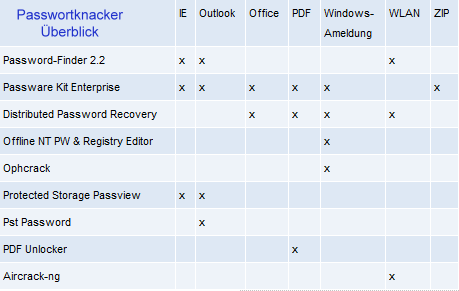
Glücklicherweise gibt es eine Menge Tools, die häufig Freeware sind, aber auch teilweise bezahlt werden müssen, die fast jedes Passwort knacken. Diese Tools dürfen aber nur verwendet werden, wenn das eigene Passwort verloren gegangen ist. Machen Sie das ohne Auftrag z.B. an einem fremden PC, dann machen Sie sich strafbar. Eine kurze Übersicht, welches Programm bei welcher Art von Passwort helfen kann, geht aus der Übersicht hervor:
|
|
|
|
|
|
Die Dauer des Passwortknackens ist von der Länge und Zusammensetzung des Passwortes und natürlich von der verwendeten Hardware abhängig. Verwenden Sie als Passwort einen Begriff, der im Wörterbuch steht, dann geht das in Sekundenschnelle. Die Sprache spielt dabei fast keine Rolle. Auch reine Zahlenpasswörter werden so sehr schnell geknackt. Das nennt man einen Wörterbuchangriff.
Zunehmender Beliebtheit erfreut sich die Brute-Force-Methode. Sie ähnelt dem Wörterbuchangriff, versucht aber auch sinnlose Kombinationen, bis das Passwort gefunden ist. Sie fragen sich bestimmt, wie lange das dauert. Gut, machen wir ein Beispiel:
Nehmen wir an, das Passwort besteht aus 6 Buchstaben, alle klein geschrieben. Das bedeutet, dass es aus 26 verschiedenen Zeichen bestehen kann. Dafür errechnet man ca. 309 Mio. Kombinationen. Das hört sich zunächst gewaltig viel an. Wenn man aber bedenkt, dass z.B. ein gängiger PC mit einem QuadCore-Prozessor Q 6.600 in der Lage ist ca. 45 Mio. Tastenanschläge pro Sekunde zu bewältigen, dann sieht das schon anders aus. Ein solcher PC würde gerade mal knapp 7 Sekunden benötigen, um das 6-stellige Passwort zu errechnen.
|
|
|
|
|
Besteht Ihr Passwort aber aus 6 Zeichen, die sich aus Zahlen und Buchstaben mit Klein- und Großschreibung zusammensetzen, dann würde der PC gut 21 Minuten brauchen, um die dann rund 57 Mia. Möglichkeiten zu berechnen. Immer davon ausgehend, dass das Passwort erst beim allerletzten Versuch gefunden wird. Das kann natürlich nach dem Zufallsprinzip auch schneller gehen. Für 8 Zeichen würde der PC fast zwei Monate benötigen, für 10 Zeichen fast 600 Jahre, wobei Sonderzeichen die Rechenzeit noch verlängern würden.
Um die in der Tabelle genannten Programme zu bekommen, müssen Sie schon selbst Google bemühen. Aber seien Sie vorsichtig. Es sind viele Fälschungen dabei, die Ihnen leicht einen Trojaner oder ein Sabotage-Programm unterjubeln.
|
|
|
|
|
|
|
PC aufräumen und säubern
|
|
|
|
Haben Sie sich schon einmal gewundert, dass ihr PC immer langsamer wurde und Sie gar nicht wussten, warum? Ja? Dann ist das nachfolgende und völlig kostenlose Programm möglicherweise der Retter in der Not. Mit zunehmendem Gebrauch wird nämlich Ihr PC zugemüllt. Sie haben richtig gelesen, denn es werden pro Sitzung hunderte von Dateien erzeugt, die gespeichert werden und dazu führen, dass Ihre Festplatte immer voller wird. Schlimmer ist, das die Registry, das ist die riesige Datenbank, in der alle Befehle und Dateilinks zusammen gefasst sind, immer umfangreicher wird. Viele schon gelöschte Dateien und Programme verstopfen mit ihren Registry-Einträgen allmählich diese Datenbank. Da der Computer aber alle Einträge abarbeiten muss, wird er zwangsläufig immer langsamer. Abhilfe können Sie daher nur schaffen, wenn Sie die Registry entrümpeln und die Festplatte von unnötigen Einträgen befreien. Das brauchen Sie nicht zeitraubend händisch durchzuführen, sondern Sie laden das Programm “Glary Utilities” herunter und installieren es. Danach können Sie Ihren PC säubern und merklich schneller machen. Leider ist das Programm in englisch geschrieben, dafür aber kostenlos. Versuchen Sie es.
|
|
|
PDF - Dateien
|
|
|
|
|
Wer hat es nicht schon selbst erlebt? Eine Datei wird mit einer Email mitgeschickt, man versucht sie zu öffnen, aber sie ist mit einem unbekannten Programm geschrieben. Der Computer kennt die Dateiendung nicht. Mühselig versucht man, im Internet eine entsprechende Datei oder Programm zu ergattern, mit dem man die mitgeschickte Datei öffnen kann. Oft sucht man vergeblich. Eine Dateiendung, die praktisch auf jedem PC sofort erkannt und geöffnet werden kann müsste her. Eine solche Datei gibt es. Sie heißt PDF und ist ursprünglich von Adobe entwickelt worden. PDF-Dateien können plattformübergreifend verwendet werden. Sie funktionieren unter den unterschiedlichsten Betriebssystemen. Den Reader, also das Programm, mit dem man eine solche PDF-Datei öffnen kann, erhält man kostenlos von Adobe unter folgender Adresse: http://get.adobe.com/de/reader/ Dies ist der direkte Download für Vista. Andere Betriebssyseme können unter dieser Adresse leicht gesucht werden. Mit diesem Reader kann man lediglich PDF-Dateien öffnen.
Will man PDF-Dateien auch erstellen, so kann man natürlich auf das kostenpflichtige Programm Adobe Acrobat zurückgreifen, das aber in der neuesten Version gut 400 Euro kostet. Es geht aber auch gratis, indem man die Freeware von pdf24 benutzt. Unter folgender Adresse findet man eine Fülle von PDF-Möglichkeiten, die bestimmt weiterhelfen: http://de.pdf24.org/
Für Office 2007 von Microsoft gibt es ein kostenloses Addon, mit dem man aus Office heraus PDF-Dateien erstellen kann. Es kann unter folgendem Link geladen werden: PDF-Addon . Für Office 2010 soll die Unterstützung für das PDF-Format integriert werden.
|
|
|
|
PDF-Dateien umwandeln
|
|
|
|
Während es zum Erstellen von PDF-Dateien einige sehr gute Freeware-Programme gibt, sieht das in der Gegenrichtung, also dem Umwandeln von PDF-Dateien in z.B. doc- oder txt-Dateien schon schlechter aus. Die meisten dieser Programme sind Shareware, kosten also nach einer gewissen Probezeit Geld. Aber glücklicherweise geht es auch anders, nämlich online. Eines dieser Programme kann unter dem Link http://www.pdftoword.com/Default.aspx aufgerufen werden. Es ist englisch-sprachig, aber dennoch sehr einfach zu bedienen. Im ersten Step gibt man die PDF-Datei an, die man umwandeln will. Im zweiten Step das Format, das man wünscht und im dritten Step seine Email-Adresse. Fertig! Schon nach wenigen Augenblicken hat man per Email die umgewandelte Datei zur Verfügung.
Ein weiteres noch vielseitigeres Programm findet man unter http://media-convert.com/konvertieren/ Diese deutsche Seite ist ein wahres Umwandlungsparadies, denn man kann Video-, Foto-, Text-, Musik-, Mathematik-Dateien und vieles mehr sehr komfortabel umwandeln in ein gewünschtes anderes Format. Dazu blättert man zunächst einmal in der Spalte “Eingang” solange, bis man das Datei-Format gefunden hat, das man umwandeln will. Dann wählt man in der Spalte “Ausgabe” das Format aus, das man haben will, in diesem Fall “txt”, gibt noch seine Email-Adresse an und drückt auf “o.k.”. Und schon wird die Datei umgewandelt und landet wenig später im eigenen Email-Account.
|
|
|
|
Schwarz ist nicht schwarz
|
|
|
|
Haben Sie eine Nvidia-Graphikkarte oder eine Nvidia-on-board? Dann ist Ihnen möglicherweise schon aufgefallen, dass die Schwarztöne nicht tiefschwarz sind, sondern eher einen Grauschimmer haben. Das liegt daran, dass moderne Bildschirme die Farbpalette von Null bis 255 darstellen, Nvidia aber immer noch mit dem alten Wert 16 bis 235 operiert. “16” stellt dabei die dunkelste Farbe dar, “235” die hellste. Aber keine Angst, das lässt sich korrigieren. Wie? Ganz einfach: Rechtsklick auf eine freie Stelle im Bildschirm, dann Nvidia-Systemsteuerung, dort unter “Nvidia-Einstellungen” “Video-Farbeinstellungen ändern” oder auch “Adjust Video Color Settings”, dann “Erweitert” oder “Advanced” und den “Dynamic Bereich” oder auch “Dynamic Range” auf 0 - 255 stellen. Danach alles mit “Übernehmen” sichern, fertig! Danach sehen Sie wirklich schwarz.
|
|
|
|
Startmenü “Ausführen”
|
|
|
|
Manchmal ist es schon zum Verzweifeln, man braucht den “Ausführen”-Befehl im Startmenü und er kann einfach nicht aufgerufen werden. Diese Ausführen-Anzeige ist dann wichtig, wenn man mit diesem Interpreter Befehle eingeben muss. Zunächst sollte man die die “Windows-Taste” und die “R-Taste” gleichzeitig drücken. Daraufhin müsste die Ausführen-Anzeige zu sehen sein. Falls nicht, dann sollte man folgendes versuchen: In einem freien Bereich der Taskleiste (das ist die Leiste ganz unten, in der die Symbole angeordnet sind) mit der rechten Maustaste klicken, dann “Eigenschaften” und weiter “Startmenü” anklicken. Dort steht an oberster Stelle “Ausführen-Befehl ausführen”. Diesen aktivieren und anschließend mit ok bestätigen. Fertig.
Sollte der “Ausführen”-Befehl immer noch nicht funktionieren, so liegt das an einem Eintrag in der Registry. Der Eintrag “Start_ShowRun” ist hierfür verantwortlich. Man muss hier folgenden Schlüssel ändern: „Hkey_Current_User\Software\Microsoft\ Windows\CurrentVersion\Explorer\ Advanced“. Ist der Dword-Wert hier auf „1“ geschaltet, taucht die Leiste auf, bei „0“ jedoch nicht.
|
|
|
|
Ton und Musik im Computer aufnehmen
|
|
|
|
Das Problem ist bekannt: man hört gute Musik und möchte sie aufnehmen, aber es geht nicht! Warum? Es fehlt das entsprechende Programm! Das gibt es gratis, man muss es nur kennen. No23-Recorder nimmt von allen Quellen den Ton auf und speichert ihn in MP3, Ogg oder Wav. Auf der Homepage des Herstellers ist das gut beschrieben:
“Ob Onlineradio, Online TV, Mikrofon, Sound aus Spielen, der Stereoanlage, Radio, Video, CD-DVD Player, Musikvideos oder Musik die in Webseiten eingebettet ist, für den No23 Recorder stellen alle diese Quellen und Anwendungen kein Problem dar. Externe Geräte einfach an die dafür vorgesehenen Anschlüsse Ihrer Soundkarte anschließen und aufnehmen. Benutzen Sie den No23 Recorder um z.B. Realtone Aufnahmen für das Mobil Telefon zu erstellen, als MP3 Diktaphone oder schneiden Sie Radiosendungen mit.” Wo es dieses Programm gibt? Einfach nachstehenden Link anklicken und die Datei herunterladen: http://www.no23.de/no23web/MP3_OGG_Aufnahme_Software.aspx?smi=1
Voraussetzung ist dabei allerdings, dass die Soundkarte über “was Sie hören” oder auch “Stereo-Mix” verfügt. Testen können Sie das ganz einfach. Laden Sie den No23-Recorder und sehen Sie in dessen Rubrik “Aufnahmequelle” nach. Ist dort einer der o.g. Einträge vorhanden, dann funktioniert es. Wenn nicht, dann schauen Sie auch noch in der Systemsteuerung unter Audio-Geräte nach und schecken Sie die Audio-Eingänge. Sollte das alles nichts nutzen, dann müssen Sie sich wohl oder übel eine neue Soundkarte kaufen, die das “Was Sie hören” unterstüzt.
|
|
|
|
Tastaturkürzel in der Übersicht
|
|
|
|
Wer häufig mit dem PC arbeitet, der ärgert sich mitunter über immer gleiche Befehle, die man in teils verschachtelten Menüs umständlich anklicken muss. Es geht auch schneller, wenn man Tastaturkürzel kennt. Schon einmal gestaunt, wenn fortgeschrittene oder professionelle Computerfreaks mittels Tastatur blitzschnell Kommandos ausführen? Ja? Dann nichts wie ran an die Tastaturkürzel. Ich habe die gängigsten in drei PDF-Dateien zusammengefasst, die man sich ausdrucken sollte. Natürlich muss man ein wenig trainieren, und alle auswendig zu lernen, das lohnt sich für die meisten nicht. Man sollte es wie bei einem Museumsbesuch halten: in der Beschränkung liegt die Würze! Dann hat man auch etwas davon. Und hier die PDF-Dateien: Tastaturkürzel Teil 1, Tastaturkürzel Teil 2 und Tastaturkürzel für Internetbrowser. Und nicht vergessen: bitte ausdrucken und üben, üben...
Noch ein Tipp. Um z.B. ein Wort zu markieren zieht man mit gedrückter Maustaste darüber, wenn vieles zu markieren ist, dann kann man auch einen Rahmen mit der gedrückten linken Maustaste um die gewünschten Begriffe ziehen, wenn alles zu markieren ist, dann geht es sehr schnell, indem man die Tasten “Strg” und “A” gleichzeitig drückt.
|
|
|
|
Unbekanntes Dateiformat lässt sich nicht öffnen
|
|
|
|
Haben Sie auch schon einmal von Bekannten oder Freunden eine Datei erhalten, die sich nicht öffnen lässt? Falls ja, dann kann Ihnen der Universal Viewer vielleicht helfen. Mit ihm lassen sich viele Dateien öffnen, sowohl Text/Binär/Hex/Unicode, alle Dateien in unbegrenzter Größe, Bilder, Multimedia, Internet und vieles mehr. Außerdem lassen sich auf der Homepage des Betreibers sog. Lister Plugins laden, mit denen der Universal Viewer noch vielseitiger wird. Neugierig geworden? Der Universal Viewer kann über den folgenden Link geladen werden: http://universal-viewer.softonic.de/
Eine weitere Möglichkeit bietet die Seite http://www.openwith.org/ Die Seite unterhält eine riesige Datenbank mit allen möglichen und unmöglichen Dateiendungen, die ständig upgedatet wird. Meistens gibt es für unbekannte Dateien auch noch Hinweise auf Programme, die diese Dateien nutzen. Lädt man das entsprechende Programm und installiert es, ist das Öffnen kein Problem mehr. Möglich ist auch eine Shell-Erweiterung. Dafür müssen Sie das kostenlose OpenWith.org-Desktoptool installieren. Openwith erzeugt dann im Kontextmenü jeder Datei den Eintrag “Openwith-org - how do I open this?” Per Mausklick rufen Sie dann Infos zum jeweiligen Dateityp aus der Datenbank ab.
|
|
|
|
Unlöschbare Dateien löschen
|
|
|
|
Der Versuch gesperrte Dateien zu löschen wird oftmals nur mit einer Fehlermeldung quittiert. Sie ärgern sich, dass die Datei nicht gelöscht wird und fragen sich, wie das kommt. Wenn Sie versuchen, Dateien oder Ordner zu löschen oder zu verschieben, meldet Windows hin und wieder einen Fehler: Die Datei oder der Ordner könne nicht entfernt werden, da ein anderes Programm darauf zugreife. Nur in wenigen Fällen verrät Windows, welches Programm die Datei sperrt. Das englischsprachige Programm Lock Hunter zeigt nicht nur an, welche Programme die Datei oder den Ordner blockieren, sondern löst die Sperre auch.
Lock Hunter installieren: Es gibt sowohl eine 32- als auch eine 64-Bit-Version des Programms. Installieren Sie die Version für Ihr Windows. Falls Lock Hunter nach der Installation starten sollte, schließen Sie es am besten gleich wieder.
Lock Hunter nutzen: Sollten Sie auf eine blockierte Datei stoßen, klicken Sie sie mit der rechten Maustaste an und wählen im Menü „What is locking this file?“. Im Programmfenster sehen Sie, welche Programme die Datei blockieren. Klicken Sie auf „Unlock It!“, um die Sperren zu lösen, oder „Delete It!“, um das Objekt zwangsweise zu löschen. Daraufhin erscheint noch eine Warnung, die Sie mit „Ja“ bestätigen.
Übrigens: Beim Klick auf „Delete It!“ landet die Datei nur im Papierkorb. Aus dem lässt sie sich bei Bedarf wieder herausholen.
|
|
|
|
|
|
Haben Sie sich auch schon darüber geärgert, dass Ihr Computer plötzlich herunter fährt, ohne dass Sie es wollten und Sie Ihre Arbeit leider noch nicht gespeichert hatten? Das ist höchst ärgerlich, aber man kann es abstellen!
Nach der Update-Installation fordert Windows regelmäßig zu einem Neustart auf. Wenn man nicht am PC sitzt oder gerade mal nicht aufgepasst hat, läuft der Timer ab und es erfolgt ein Neustart. So unterbinden Sie diese Neustarts auch Reboots genannt bei Windows 7 und auch Vista:
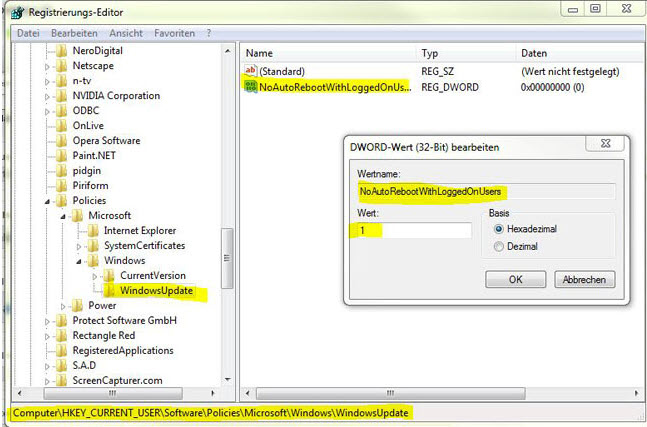
Rufen Sie durch gleichzeitiges Drücken der Tasten “Win” und “R” den Registry-Editor auf und suchen den Eintrag
HKEY_LOCAL_MACHINE > SOFTWARE > Policies > Microsoft > Windows
auf und erstellen den neuen Schlüssel "WindowsUpdate". Öffnen Sie den Eintrag "WindowsUpdate" und legen darin den neuen
DWORD (32-Bit)-Wert "NoAutoRebootWithLoggedOnUsers" an. Klicken Sie doppelt auf den neuen Eintrag und ändern Sie den Wert auf "1".
Nach dem Aus- und erneuten Einloggen gilt die neue Einstellung und das plötzliche Rebooten hat ein Ende..
|
|
|
|
|
Man versucht z.B. einen Film vom Bildschirm aufzunehmen, was übrigens legal ist, da kein Kopierschutz verletzt wird, benutzt dafür ein spezielles Programm wie z.B. SnagIt, Camtasia oder auch Magix Video und stellt fest, dass das Resultat der Bildschirmaufnahme lediglich ein schwarzes Bild ist, obwohl man den Film auf dem Bildschirm gesehen hat. Schon mal überlegt, woran das wohl liegen könnte? Nein? Die Erklärung ist einfach. Nicht alles, was man auf dem Bildschirm sieht, ist auch dort vorhanden. Das klingt paradox, ist aber so.
Alle modernen Computer haben inzwischen mehr oder weniger leistungsfähige Grafikkarten, die mit der sog. Hardware-Beschleunigung laufen. Das Bild wird damit direkt in der Grafikkarte hergestellt und nicht an den Desktop weitergeleitet. Es wird nur ein schwarzes Bild auf dem Desktop erzeugt, in dem das jeweilige Abspielprogramm das Video anzeigt. Das Video liegt also nicht auf dem Bildschirm, der abfotografiert wird. Man erhält dann natürlich nur das schwarze Bild. Man nennt das auch Overlay. Stellt man die Hardware-Beschleunigung ab, dann wird das Bild wieder direkt auf den Desktop übertragen und man kann es aufnehmen. Aber Vorsicht, manche Programme, auch die, die das Video abspielen sollen, laufen dann nicht mehr. Das ist wirklich ein Teufelskreis und da hilft nur das Ausprobieren.
Unter Windows XP deaktiviert man die Hardware-Beschleunigung wie folgt: rechte Maustaste drücken in einem freien Bereich des Bildschirms, dann Eigenschaften, Einstellungen und dort Erweitert. Auf der dann erscheinenden Anzeige “Problembehandlung” drücken und dort den Schieber unter Hardwarebeschleunigung ganz nach links schieben. Alles mit “Übernehmen” und dann mit “o.k.” bestätigen. Fertig.
Unter Vista ist das Deaktivieren der Hardwarebeschleunigung leider nicht möglich, auch nicht unter den Einstellungs-Programmen, die die Grafikkarten-Hersteller mitliefern. Lediglich der Trick, im Gerätemanager die Grafikkarte zu deaktivieren hilft vielleicht. Keine Angst, das Bild wird dann immer noch angezeigt. Das übernimmt dann der normale Treiber des Betriebssystems. Aber Vorsicht: viele Programme laufen dann nicht mehr.
Noch ein Tipp für Profis: unter Vista lässt sich noch etwas ausprobieren, das möglicherweise hilft. Man lädt das kostenlose Programm “DirectX-Development-Kit” von der Microsoft-Seite und installiert es. Dann %Installationsordner%\utilities\bin\x86\dxcpl ausführen. Die Hardwarebeschleunigung für DirectDraw lässt sich hier deaktivieren. Leider aber nicht die Beschleuniger für 3D, so dass dieser Tipp für mich leider auch nichts brachte. Aber vielleicht hilft er Ihnen?!? Ach ja, mit dem Befehl unter Ausführen “Dxdiag” kann man alles einsehen, was unter und mit der Grafikkarte läuft und wie sie eingestellt ist.
|
|
|
|
Umgang mit dem Video-Format-Dschungel
|
|
|
|
Digitalkameras zeichnen Videos in unterschiedlichen Formaten auf, z.B. in .avi oder .mov. Lädt man diese Dateien in den PC, dann stellt man häufig fest, dass der Computer mit der Datei nichts anfangen kann. Warum? Die .mov-Datei existiert in der Mac-Welt und kann noch nicht einmal vom Windows-Mediaplayer abgespielt werden. Dafür bracht man dann z.B. den Quicktime-Player. Aber auch in der angeblichen avi- oder mov-Datei kann sich etwas ganz anderes verstecken z.B. MPEG4, MPEG, DivX oder viele andere. Welches Format die eigene Kamera speichert, steht meist in den technischen Daten der Bedienungsanleitung. Wie kann man nun diesem Dilemma begegnen? Ganz einfach, man benutzt ein Konvertierungsprogramm!
Davon gibt es viele, die meisten kosten sogar richtig Geld. Aber, es gibt auch Freeware, die sogar die kostenpflichtigen in ihrer Leistung übertrifft. Ein solches Programm habe ich erst kürzlich entdeckt. Es heißt schlicht “Super”. Das klingt nicht gerade verlockend, die Leistung ist es aber. Es konvertiert praktisch alle mehr oder weniger gängigen Videoformate untereinander und braucht auch dafür keine weiteren speziellen Codecs, die man vorher installieren müsste. Nach dem Download und der Installation wird man beim ersten Programmstart von der Fülle an Einstellungen etwas erschlagen, das Programm ist aber recht klar strukturiert, wenn man es sich etwas genauer ansieht. Links oben wählt man das gewünschte Containerformat, in der Mitte den Videocodec und rechts den Audiocodec jeweils für die zu speichernde Datei. Darunter wählt man Videooptionen und hat die Möglichkeit, Videoauflösung, Seitenverhältnis, Bildwiederholrate und Bitrate einzustellen. Die Bitrate gibt die Qualität an; je größer sie ist, desto besser die Qualität, aber auch desto größer der Speicherplatzverbrauch des Videos. Etwas weniger Einstellungen gibt es für die Audiospur. Die Option "Stream Copy" bedeutet, dass die Audiospur unkonvertiert gespeichert wird. Um nun Videos zu konvertieren, braucht man sie nur im Dateiexplorer von Windows auszuwählen und mit der Maus auf das Programmfenster zu ziehen. Nach der Konvertierung findet man die konvertierte Datei in dem Verzeichnis, wo auch die Quelldatei war.
“Super” kann unter folgendem Link geladen werden: http://www.erightsoft.com/SUPER.html Der Download ist etwas versteckt, ganz unten auf der Seite zu finden, gleich unter dem roten Querbalken “Download and make full usage of Super for free”
|
|
|
|
Virtueller PC
|
|
|
|
Wer gern mit seinem Betriebssystem experimentiert oder wahllos Programme aus dem Internet installiert, versetzt den Rechner schnell mal ins Koma. Dann geben Fenster auf dem Bildschirm keinen Mucks mehr von sich und nach einem Neustart hagelt es Fehlermeldungen. Dieses Risiko müssen Sie nicht eingehen: Mit spezieller Software erzeugen Sie virtuelle PCs auf Ihrem Rechner. Die simulierten Computer lassen sich steuern wie ein echter Rechner, auf dem Sie nach Herzenslust werkeln können.
Was ist ein virtueller PC? Virtualisierung bezeichnet in diesem Fall das Nachbilden eines Computers durch Software. Ein Programm simuliert dem Betriebs-system und dem Nutzer, es sei ein eigenständiger Rechner. Ein solcher virtueller PC, auch virtuelle Maschine genannt, hat dabei jedoch den Vorteil, dass Sie ihn wie eine normale Anwendung im Programmfenster von Windows bedienen. So ist es möglich, dass auf Ihrem Computer unter Windows Vista parallel eine virtuelle Maschine mit Windows XP arbeitet. Die Software reserviert dabei einen Teil des PC-Arbeitsspeichers, der Festplatte und der Rechenleistung für den virtuellen PC – wie viel, bestimmt der Nutzer. Der wählt auch das Betriebssystem für den simulierten Rechner aus, zum Beispiel das neue Windows 7 oder das schon in die Jahre gekommene Windows XP.
Ein solcher virtueller PC bietet viele Vorteile, denn er arbeitet eigenständig und bildet eine abgeschlossene Einheit. Alle Änderungen, die Sie in der virtuellen Umgebung vornehmen, bleiben also dort. Haben Sie es übertrieben und der virtuelle PC startet nicht ordnungsgemäß, bleibt das eigentliche System davon unberührt. Die Daten des Schein-PCs sind als „virtuelle Festplatte“ in einer großen Datei auf dem echten PC gespeichert. Falls mal was schiefgeht, reicht das Löschen dieser Datei – danach geht’s mit einem neuen virtuellen PC einfach weiter.
Nachteile gibt es kaum, einmal davon abgesehen, dass es bislang keinem Entwickler gelungen ist, 3D auf dem virtuellen PC zu unterstützen, aber darauf kann man ja vielleicht bei den vielen Vorteilen auch einmal verzichten. Die Hardware sollte allerdings leistungsfähig sein und idealerweise mindestens einen Dual-Core Prozessor und genügend RAM-Speicher haben, mindestens aber 2 GB. Sie müssen natürlich für das virtuelle System auch ein Original-Betriebssystem aufspielen. Hier könnte Microsoft meckern und die Seriennummer ihrer Software, die Sie ja schon für Ihr Hauptsystem verwendet haben, ablehnen. Dann müsste man schlimmstenfalls noch einmal in ein Windows-System investieren, aber es gibt ja glücklicherweise auch noch das kostenfreie Linux. Die hervorragende letzte Version von Linux-Ubuntu nutze ich selbst und bin damit sehr zufrieden.
Was sich hier vielleicht etwas kompliziert anhört, ist in Wirklichkeit relativ einfach. Man muss sich nur trauen und die Virtualisierungs-Software aufspielen. Das geht ganz einfach unter dem laufenden Betriebssystem. Diese Software gibt es sogar gratis. Sie können sich die ganz hervorragende Virtualisierungs-Software VMware-Player unter folgendem Link herunter laden: http://www.vmware.com/de/products/player/
|
|
|
|
Zip-Dateien öffnen und packen
|
|
|
|
Was sind Zip-Dateien und wofür benötigt man sie? Zip-Dateien sind eine Art Behälter, in denen Nutzer verlustfrei Dateien jeglichen Typs verpacken können. Sie werden auch Archivdateien genannt und begegnen einem häufig, wenn man etwa Dateien herunterlädt. Das Zip-Format ist bei Anbietern von Downloads sehr beliebt. Auch Rar-Dateien gehören dazu und außerdem noch jede Menge andere Formate. Die Daten belegen nach dem Verpacken meist weniger Platz auf der Festplatte. Nur, wie kann man diese öffnen und wie kann man eigene Dateien packen?
Dafür gibt es ein Freeware-Programm, das sich 7zip nennt, wirklich nichts kostet, den Service professioneller Packer bietet und dazu noch jede Menge anderer Pack-Formate öffnen kann. Herunterladen kann man das Programm unter folgendem Link: http://www.7-zip.org/download.html Ich empfehle, die exe zu wählen, wenn man ein 32-bit System hat und die msi-Datei, wenn es ein 64-bit System ist.
Gegenüber des z.B. in Windows 7 eingebauten Packprogramms hat das Gratisprogramm 7-Zip wesentliche Vorteile: Es entpackt eine große Zahl verschiedener Formate – darunter auch die von Linux-Nutzern oft verwendeten TAR- und GZ-Dateien. Es öffnet außerdem die verbreiteten RAR-Files und Datenträger-abbilder im ISO-Format. Mithilfe von 7-Zip lassen sich ZIP-Dateien, das eigene 7z-Format und TAR-Files erzeugen. Zudem kreiert die Software auf Wunsch selbst extrahierende Dateien. Dabei wird ein File mit der Endung EXE erstellt, das sich per Doppelklick selbst entpackt. Der Empfänger braucht dann noch nicht einmal 7zip installiert zu haben. Es entpackt sich selbständig. Eine weitere Funktion ist das Verschlüsseln der Archivdateien. Wer diese entpacken will, muss ein Passwort eingeben. So kann man per Mail auch sensible Dateien versenden.
Das Programm bietet auch ein eigenes Packformat an, das sog. 7z-Format, das aber relativ selten benutzt wird und man es deshalb auch nicht anwenden sollte, es sei denn, man will die selbst-extrahierenden exe-Dateien erzeugen.
Und so einfach erzeugt man ein gepacktes Zip-Archiv: Man möchte z.B. einige Bilder in eine ZIP-Datei packen. Der schnellste Weg: Markieren Sie die Fotos im Windows-Explorer. Klicken Sie mit Rechts auf eines der markierten Bilder und gehen Sie im Kontextmenü via 7-Zip direkt zum Punkt Hinzufügen zu "Dateiname.zip". Damit entsteht sofort eine gewöhnliche ZIP-Datei.
|
|
|
|
Datei lässt sich nicht öffnen
|
|
|
|
Häufig werde ich um Rat gefragt, wenn sich eine Datei nicht öffnen lässt. Wie lässt sich eine Datei-Endung ermitteln und wie kann man diese hartnäckige Datei dennoch öffnen? Diese Fragen werden nachfolgend beantwortet:
Wenn Dateien nach einem Doppelklick nicht geladen werden, so kennt Windows das Format nicht. Windows erkennt die Art einer Datei an der Endung nach dem letzten Punkt im Dateinamen: „.pdf“ ist eine PDF-Datei, „.doc“ ein Text, „.xls“ eine Excel-Arbeitsmappe und so weiter. Wenn für diese Endung ein Programm in der Windows-Registrierungsdatenbank eingetragen ist, wird die Datei bei einem Doppel-Klick mit dieser Software geöffnet. Fehlt die Endung ganz oder ist sie falsch, kann Windows die Datei nicht laden.
Dateityp anhand der Endung herausfinden
Wenn Sie auf eine Datei doppel-klicken, die Windows nicht kennt, erscheint normalerweise ein Auswahlfenster. In dem müssen Sie festlegen, mit welchem der auf Ihrem PC installierten Programme die Datei geöffnet werden soll. Da Windows in der Standardeinstellung die Datei-Endungen nicht anzeigt, müssen Sie zunächst den Dateinamen samt Endung sehen können.
Endungen anzeigen lassen: Bei Windows XP klicken Sie dazu in einem beliebigen Windows-Explorer-Fenster in der Menüzeile auf „Extras“ und dann auf „Ordneroptionen ➞? Ansicht“. Bei Windows Vista und 7 klicken Sie auf „Organisieren ➞? Ordner- und Suchoptionen ➞? Ansicht“. Danach entfernen Sie in der Optionen-Liste unter „Erweiterte Einstellungen“ jeweils den Haken vor „Erweiterungen bei bekannten Dateitypen ausblenden“ und klicken auf „OK“. Anschließend werden im Windows-Explorer die Endungen nahezu aller Dateien angezeigt. Ausgenommen davon sind nur spezielle Dateitypen, etwa Verknüpfungen mit der Endung „.lnk“. Bei denen sollten jedoch auch keine Probleme beim Anklicken bestehen, sofern die verknüpfte Datei existiert.
Dateitypen identifizieren: Wenn Sie keine Ahnung haben, zu welchem Programm ein Dateityp gehören könnte, hilft Ihnen die Internetseite endungen.de weiter. Tippen Sie in das Suchfeld auf dieser Seite die Datei-Endung ein, und drücken Sie die Enter-Taste. Daraufhin erscheinen eine Liste mit Programmen, die diese Dateien öffnen können, und eine kurze Beschreibung des Dateityps.
Ein Klick auf einen der Programmnamen aus der Liste startet sofort die Google-Suche nach der Software. So kommen Sie schnell an die nötige Software. Achten Sie jedoch darauf, dass Sie sie entweder direkt von der Hersteller-Seite oder von vertrauenswürdigen Seiten wie pcwelt.de laden. Dann können Sie weitgehend sicher sein, dass Sie sich keinen Computerschädling einfangen.
Dateiendung fehlt: Manchmal kommt es vor, dass Dateien, die Sie etwa geschickt bekommen, keine oder eine falsche Endung haben. Das macht es noch schwerer, den Dateityp und das passende Programm zum Öffnen zu ermitteln. Hier hilft das englischsprachige Programm Tridnet . Es benötigt bei Windows XP das .NET Framework 3.5 SP1, das Sie gegebenenfalls zuvor installieren müssen.
Tridnet einsetzen: Nachdem Sie das Programmarchiv in einen beliebigen Ordner entpackt haben, rufen Sie per Doppelklick die Datei Tridnet.exe auf. Im Programmfenster klicken Sie auf „Browse“, wählen die Datei unbekannten Typs aus und klicken auf „Öffnen“. Danach gleicht Tridnet seine 4200 mitgelieferten Dateityp-Definitionen mit Ihrer Datei ab und liefert am Ende eine Liste mit den wahrscheinlichsten Treffern. Doppelklicken Sie auf das vorderste Feld einer Zeile, um mehr Informationen zu dem ermittelten Dateityp zu erhalten. Meist ist in diesem Fenster auch ein Seitenverweis zu einem Wikipedia-Beitrag mit weiterführenden Infos zu finden.
Dateien umbenennen: Nachdem Sie die Datei identifiziert haben, markieren Sie sie im Windows-Explorer und drücken die Taste F2, um sie umzubenennen. Markieren Sie die eventuell vorhandene falsche Endung der Datei oder das Ende des Namens, und tippen Sie dann die mit Tridnet ermittelte Endung ein. Danach drücken Sie die Enter-Taste und bestätigen per Klick auf „Ja“, dass Sie die „Dateinamenerweiterung“ ändern wollen. Wenn Sie den Typ einer Datei identifiziert haben, diese sich aber trotz korrekter Registrierung nicht öffnen lässt, ist sie möglicherweise beschädigt. Dann helfen manchmal spezielle Programme, diese dennoch sichtbar zu machen. Besser, Sie lassen sich die beschädigte Datei nochmal zusenden.
|
|
|
|
Backup und synchronisieren
|
|
|
|
Wer seine Daten liebt, der erstellt regelmäßig Backups davon. Ist die Festplatte kaputt, dann ist es zu spät. Oder ein Virus hat Ihre Festplatte befallen und Sie kommen weder an Ihre Daten heran, noch können Sie booten. Das ist der Gau! Haben Sie schon daran gedacht, dass dies auch Ihnen passieren kann? Machen Sie regelmäßig ein Backup oder/und synchronisieren Sie Ihre Daten auf einer externen Festplatte. Eine schnelle externe Festplatte, die Sie mittels USB an Ihren Computer anschließen, müssen Sie schon investieren. Glücklicherweise sind solche Festplatten nicht mehr teuer. Sie bekommen Festplatten mit einer Speicherkapazität von 1 Terrabyte bereits locker für unter 100,- Euro. Also greifen Sie zu und sichern Sie Ihren PC. Bei einem Crash oder dem Ausfall des gesamten Systems lehnen Sie sich dann entspannt zurück und spielen Ihre Sicherung einfach wieder auf, fertig!
Dazu gibt es mehrere Möglichkeiten. Zum einen können Sie nur Ihre eigenen Dateien sichern. Das geht verhältnismäßig einfach, z.B. durch einfaches kopieren der Daten auf die externe Festplatte. Werden Ihre Daten auf dem PC verändert oder ergänzt, dann können Sie natürlich wieder alles kopieren und sichern. Das wird aber auf Dauer lästig und zeitaufwändig. Besser ist es, wenn Sie die Daten synchronisieren, d.h. nur solche Daten, die sich verändert haben oder dazu gekommen sind, werden gesichert und die alten automatisch gelöscht. Dafür gibt es verschiedene kostenlose Programme, die das ermöglichen. Ich arbeite seit Jahren mit Allway Sync, das ganz hervorragend arbeitet und für den moderaten persönlichen Gebrauch kostenlos ist. Erst wenn Sie ein wesentliches Volumen monatlich überschreiten, werden Sie aufgefordert, es zu kaufen. Mit diesem Programm können Sie sowohl die Inhalte verschiedener Verzeichnisse aktualisieren, auch wenn diese auf einem Server liegen sollten. So können Sie sich auch über WLAN mit Ihrem Notebook verbinden und hier Verzeichnisse synchronisieren. Ein anderes Programm, das ähnliche Eigenschaften hat, ist z.B. Allsync.
Leider können Sie durch Synchronisieren nicht die Systemdateien, also das Betriebssystem sichern. Sollten Sie einen Totalausfall Ihres PC haben, dann sollten Sie natürlich am Besten das komplette System einschließlich Ihrer eigenen Dateien wieder aufspielen können. Auch diese können Sie bewerkstelligen, wenn Sie ein dafür geeignetes Hilfsprogramm verwenden. Ein solches ist z.B. DriveImage XML, das für den Privatgebrauch kostenlos ist und Ihnen die komplette Partition, also einschließlich des Betriebssystems als Image-Datei sichert. Ich verwende seit Jahren ein kostenpflichtiges Programm, mit dessen Sicherungen ich mir schon etliche Male aus der Patsche geholfen habe. Das Programm heißt True Image Home, das in der aktuellen Version 2011 rund 50,- Euro kostet. Diese Programm sichert sehr zuverlässig die Festplatte, stellt eine eigene Boot-CD zur Verfügung, mit der man im Falle des Gaus (nichts geht mehr!) booten und alle gesicherten Partitionen zurück schreiben kann.
Wer Windows 7 besitzt, der kann über die Systemsteuerung und dort über die Rubrik “Sicherheit” das Windows-eigene Rettungssystem nutzen. Mit dem Sicherungsprogramm lassen sich für komplette Partitionen Images herstellen, die mit Windows leicht wieder geöffnet werden können. Auch einzelne Ordner oder sogar Dateien lassen sich sichern. Auf jeden Fall sollte man eine Systemreparatur-CD anfertigen, mit der man im schlimmsten Fall booten und auf die Sicherungsdateien zurückgreifen kann. Ansonsten kommt man mit ziemlicher Sicherheit nicht mehr in sein System hinein. Der Nachteil einer Sicherung mit den Bordmitteln von Windows 7 liegt in der benötigten Zeit für die Sicherung. Bei mir hat die Sicherung der System-Partition mit etwa 230 GB belegtem Speicher rund sieben Stunden gedauert, und ich habe wahrlich keinen langsamen Computer.
Ich kann Ihnen nur raten: Sorgen Sie vor und seien Sie für den Ausfall des Systems vorbereitet. Sichern Sie Ihre Daten. Ich mache das regelmäßig spätestens alle vier Wochen.
|
|
|
|
Regedit - Ausgesperrt !
|
|
|
|
Ist Ihnen das auch schon einmal passiert? Nein? Dann seien Sie froh, denn es ist gar nicht so einfach, das zu heilen. Wo liegt das Problem? Sie möchten die Registry öffnen oder sie entrümpeln, aber sie kommen nicht hinein. Stattdessen lesen Sie die Mitteilung von Microsoft, dass der Administrator die Bearbeitung gesperrt habe. Sie wundern sich, denn Sie sind selbst der Administrator und auch als dieser angemeldet. Dennoch haben Sie keinen Zugriff. Vielleicht versuchen Sie es dann über den cmd-Befehl, aber auch hier werden sie abgeblockt. Sie können auch nichts mehr in die “Ausführen-Zeile” eingeben. Alles wird sofort geblockt! Was tun? Sie denken, dass es das nicht gibt? Mir ist es passiert und ich habe einige Mühe gehabt, dieses Problem zu heilen. Deshalb nenne ich hier die Lösung für Windows 7:
Zunächst drücken Sie gleichzeitig die R-Taste und die Windows-Taste und gelangen so in das Fenster “Ausführen”. Das ist der Kommandointerpreter. Hier geben Sie folgendes ein: “gpedit.msg” (ohne die Anführungszeichen) und drücken dann die Enter-Taste.
Daraufhin öffnet sich der “Editor für lokale Gruppenrichtlinie”. Dort öffnen Sie unter “Administrative Vorlagen” den Reiter “System”. Sie finden dann allerlei Einstellungsmöglichkeiten, u.a. die Punkte “Zugriff auf Eingabeaufforderung verhindern” und “Zugriff auf Programme zur Bearbeitung der Registrierung verhindern”. Klicken Sie darauf und es öffnet sich seitlich ein Fenster in dem Sie den Satz “Richtlinieneinstellung bearbeiten” anklicken. In dem sich dann öffnenden Fenster klicken Sie auf den Punkt “deaktivieren”. Danach ist der Spuk zu Ende und Sie haben wieder als Administrator die Zugriffsrechte.
|
|
|
|
Taskmanager aktivieren / deaktivieren
|
|
|
|
Was ist der Taskmanager? Er ist zunächst einmal Bestandteil des Betriebssystems und zeigt sämtliche laufenden Prozesse im Computer an. Mit ihm kann man diese Prozesse auch verwalten. Dazu muss man den Taskmanager öffnen. Und das geht erstens so: Man klickt mit der rechten Maustaste auf die untere Taskleiste. Dort findet man im Untermenü den Punkt “Task-Manager starten”, und zweitens über den sog. Affengriff, indem man drei Tasten zugleich drückt: Strg-Alt-Entf. Es öffnet sich dann ein Menü an dessen unterster Stelle der Taskmanager auftaucht.
Im Taskmanager werden die laufenden Prozesse angezeigt, die man hier abschalten kann. Das ist z.B. dann wichtig, wenn ein Programm nicht mehr reagiert und sich hartnäckig weigert, vom Bildschirm zu verschwinden. Auch die laufenden .exe-Dateien werden einzeln angezeigt. Ein wichtiges Instrument, mit dem man gezielt kompliziertere Abläufe beenden kann. Das haben auch die Entwickler von Schad-Programmen entdeckt. Hat man ein solches installiert, so wird häufig über dieses Schad-Programm der Taskmanager deaktiviert. In der Taskleiste ist der entsprechende Eintrag dann zwar noch vorhanden, aber man kann ihn nicht mehr aktivieren. Verwendet man den Affengriff, dann erscheint der Taskmanager erst gar nicht in der Auswahl.
Was kann man tun, um den Taskmanager wieder zu aktivieren? Ganz einfach, man muss die Registry öffnen und bearbeiten. Aber seien Sie vorsichtig, denn ein einziger falscher Eintrag kann genügen und ihr Computer startet nicht mehr. Nachfolgend gebe ich gezielt wieder, was man in der Registry verändern muss. Wenn Sie sich daran halten, dann wird Ihr PC anschließend wie gewohnt arbeiten und Sie kommen wieder in den Taskmanager:
Taskmanager aktivieren / deaktivieren
Zunächst regedit starten (Tasten „Win“ und „R“ gleichzeitig drücken) und “regedit” eingeben (ohne die Anführungszeichen)
Dann durch die Registry blättern:
HKEY_CURRENT_USER
Software
Microsoft
Windows
CurrentVersion
Policies
System
Falls der Schlüssel System noch nicht existiert, dann müssen Sie ihn unter Policies erstellen.
Dazu klicken Sie im Menü auf "Bearbeiten" > "Neu" >"Schlüssel".
Als Schlüsselnamen geben Sie "System" ein.
Doppelklicken Sie auf "DisableTaskMgr".
Falls dieser Schlüssel noch nicht existiert, dann müssen Sie ihn erstellen.
Dazu klicken Sie mit der rechten Maustaste in das rechte Fenster.
Im Kontextmenü wählen Sie "Neu" > "DWORD-Wert". (REG_DWORD)
Geben Sie nun den Namen "DisableTaskMgr" ein. (wieder ohne die Anführungsstriche)
Setzen Sie den Wert auf “0” oder ändern Sie ggf. den Wert von "1 "auf "0".
Die Änderungen werden ggf. erst nach einem Neustart aktiv.
Hinweise:
DisableTaskMgr:
0 = Der TaskManager ist eingeschalten/aktiviert.
1 = Der TaskManager ist ausgeschalten/deaktiviert.
Schließen Sie die Registry und Sie werden spätestens nach einem Neustart feststellen, dass Sie wieder Zutritt zum Taskmanager haben.
|
|
|
|
Windows 7 Fensterwechsel
|
|
|
|
Wahrscheinlich haben Sie schon davon gehört, dass man mit Windows 7 die Darstellung der Fenster so vornehmen kann, dass man sie nebeneinander räumlich sehen kann. Das ist eigentlich nicht neu, denn das gab es schon bei der Vorgängerversion Vista. Man nennt diese Darstellung auch Flip-3D. Aber wie erhält man diese Ansicht?
Tasten [Win] - [Tab]: Wie unter Windows Vista löst man die Task-Vorschau mit Flip 3D durch den Hotkey [Win]-[Tab] aus. Sie funktioniert nur unter dem Aero-Design. Windows 7 wie auch Vista zeigen dann alle laufenden Programme und gegebenenfalls auch alle Kindfenster in perspektivischer Sicht - relativ groß und gut erkennbar. Mit weiter gedrückter [Win]-Taste und [Tab] rückt das jeweils nächste Fenster an Position 1. Zusätzliches [Shift] kehrt die Abfolge um. Beim Loslassen des Hotkeys wird das aktuell vorderste Fenster das aktive und erhält den Eingabefokus.
Tasten [Alt]-[Tab]: Der schon lange bei Windows existierende Task-Switcher [Alt]-[Tab] hat unter Windows 7 entscheidend dazugelernt: Zusätzlich zum Vorschaufenster wird nämlich via Aero Peek das tatsächliche Programmfenster angezeigt, während sich alle anderen Fenster in gläserne Rahmen verwandeln. Diese wahrscheinlich übersichtlichsteTask-Anzeige, die Windows 7 zu bieten hat, funktioniert ebenfalls nur unter Aero Glass.
Tasten [Alt]-[T]: Sowohl mit Mouse over auf der Taskleiste lässt sich das gewünschte Fenster schnell orten als auch mit dem neuen Hotkey [Alt]-[T]: Der aktiviert die Vorschaubilder der 'Superbar' und erlaubt bequemes Navigieren mit den Cursortasten zum gesuchten Fenster.
|
|
|
|
Rich Copy - Turbo Kopieren
|
|
|
|
Für größere Kopier-Aktionen ist der Windows-Explorer eine schlechte Wahl: Er bietet zu wenig Einstellmöglichkeiten und arbeitet häufig langsam und fehlerhaft. Mit dem englischsprachigen Rich Copy hat der Microsoft-Mitarbeiter Ken Tamaru das ultimative Kopier-Tool geschaffen. Nachdem Sie das Archiv entpackt haben, rufen Sie die Setup.exe auf, um das Tool einzurichten. Dann starten Sie es mit „Start, Programme, Microsoft Rich Tools, Rich Copy 4.0“.
Mit “Source” wählen Sie dann den Quellordner aus und mit “Destination” den Zielordner. Wenn Sie mehrere Quellordner auswählen, werden deren Inhalte alle in ein einziges Zielverzeichnis kopiert. Ist das Zielverzeichnis nicht vorhanden, dann bilden Sie es einfach mit „Create Directory“.
Die wichtigsten Kopier-Optionen finden Sie nach einem Klick auf „Option“. Links sehen Sie das Optionen-Set „Default“ und das Register „Overview“. Dort können Sie in der Rubrik „Method“ etwa wählen, ob Dateien, die nicht im Quellordner stehen, im Ziel gelöscht werden sollen („Purge“). Das brauchen Sie zum Beispiel, wenn Sie zwei Ordnerinhalte synchron halten möchten. Mit „Wait Target“ weisen Sie Rich Copy an, mit dem Kopieren zu warten, bis der Zielordner vorhanden ist. Diese Option ist sinnvoll, wenn Sie Dateien auf eine externe Festplatte kopieren. Die Aktion startet erst, wenn die Platte angeschlossen ist.
In der Rubrik „Thread number“ steigern Sie die Kopiergeschwindigkeit, indem Sie den Wert neben „Directory copy“ auf „10“ erhöhen. So werden 10 Dateien gleichzeitig kopiert. „Ignore READ-ONLY flag“ bewirkt, dass auch schreibgeschützte Dateien überschrieben werden. Mit „Serialize disk access“ sorgen Sie dafür, dass die Plattenzugriffe nicht parallel (gleichzeitig), sondern seriell erfolgen, also hintereinander. Das ist bei USB-Laufwerken zu empfehlen.
Im Hauptdialog finden Sie die Profi-Optionen, die man nicht unbedingt braucht. Mit „View, Advanced“ können Sie sie aktivieren. Es eröffnen sich Möglichkeiten, wie Sie Dateien ausschließen können, den Kopierprozess kontrollieren können und andere. Ich empfehle, die Einstellung “Default” bestehen zu lassen.
|
|
|
|
Unlocker - Blockade lösen
|
|
|
|
Jeder kennt das Problem: Man will eine Datei löschen, verschieben, kopieren oder umbenennen. Es erscheint aber lediglich eine Fehlermeldung, dass dies nicht möglich sei, weil die Datei noch von einer anderen Anwendung genutzt werde. Wer oder was genau die Datei blockiert, sagt Windows dem Benutzer jedoch in vielen Fällen nicht.
Abhilfe schafft das Programm Unlocker. Das Programm finanziert sich über Werbung und versucht bei der Installation daher, ein Werbeprogramm in Ihrem Internet-Browser zu installieren. Wenn Sie das nicht wünschen, deaktivieren Sie die Optionen „Install the new QuickStores Bar“ und „Ebay shortcuts“. Nachdem Sie Unlocker installiert haben, finden Sie nach einem rechten Mausklick auf Dateien und Ordner den Eintrag „Unlocker“. Nach einem Klick darauf werden die Programme aufgelistet, die gerade auf die Datei zugreifen. Wählen Sie einfach aus der Liste „Löschen“, und klicken Sie auf „Alle freigeben“. Unlocker schließt dann alle Zugriffe auf die Datei und hebt damit die Blockade auf. Danach können Sie die Datei kopieren, löschen oder verschieben.
|
|
|
|
Festplatte partitionieren
|
|
|
|
PCs werden meist mit nur einer Festplatte und einer einzigen großen Partition darauf ausgeliefert. Die Aufteilung beziehungsweise das Partitionieren in wenigstens zwei Partitionen hat jedoch einige Vorteile. So lassen sich beispielsweise die Bereiche für das System und häufig veränderte Dokumente abgrenzen.
Durchs Partitionieren gehen Sie auf Nummer sicher, dass nach einer Neuinstallation von Windows, dem Zurückspielen eines Backups oder Images Ihre persönlichen Daten und Downloads auch weiterhin vorhanden sind - nämlich auf der separaten Daten-Partition. Sie können durchs Partitionieren auch neue Partitionen anlegen und darauf zusätzliche Betriebssysteme parallel zu Ihrem Hauptsystem installieren - beispielsweise eine andere Windows-Version oder eine Linux-Distribution wie Knoppix. Und das Defragmentieren geht um ein Vielfaches schneller, wenn Sie die Festplatte in verschiedene Partitionen aufteilen. Ich persönlich habe stets drei Partitionen auf meiner Festplatte, eine für das System, eine für Programme und Daten, eine für Spiele.
Egal, aus welchem Grund Sie sich fürs Partitionieren entscheiden: Sie benötigen ein Programm, das nicht nur neue Partitionen anlegen, sondern auch vorhandene verkleinern kann. Das Programm Partition Magic war der Pionier dieser Programme. Inzwischen gibt es weitere, die in der Funktionalität sogar besser sind. Dazu gehören Paragon Partition Manager und Acronis Disk Director Suite. Beide kosten je rund 20 oder 30 Euro. Wer das nicht ausgeben will, der kann auch mit dem Freeware-Programm GParted arbeiten. Hierbei handelt es sich um ein Linux-Programm, das das Sie ohne Installation von der Linux-Live-CD GParted Live booten können. Aber Vorsicht, Linux gibt an, dass man es nicht auf HP-Pavilion-Rechnern benutzen sollte.
Natürlich gibt es auch Bordmittel, insbesondere wenn Sie Windows 7 benutzen. Sie rufen dafür die Systemsteuerung auf und gehen auf den Reiter “System und Sicherheit”. Dort finden Sie den Unterpunkt “Festplattenpartitionen erstellen und formatieren”. Mittels einer Grafik werden Ihnen die Partitionen angezeigt, die Sie z.B. durch Drücken der rechten Maustaste verändern können.
Da Sie ständig mit Fachvokabeln bombardiert werden, stelle ich hier die gängigsten zusammen mit den entsprechenden Erklärungen:
Partition: Eine Festplatte kann in Partitionen zerlegt werden, die jeweils einen Bereich mit zusammenhängendem Speicherplatz bilden und unter einem Laufwerksbuchstaben angesprochen werden.
Primäre Partition: Historisch bedingt können Sie pro Festplatte maximal vier echte ("primäre") Partitionen anlegen.
Erweiterte Partition: Erweiterte Partitionen können wie eine verkettete Liste aneinander geknüpft werden. Damit sind hinter den primären Partitionen, von denen es maximal vier geben darf, beliebig viele erweiterte Partitionen und logische Laufwerke möglich.
Dateisystem: Das Dateisystem (zum Beispiel FAT oder NTFS) speichert die Information, welche Dateien in welchen Sektoren unter welchen Namen auf der Partition abgelegt sind. Außerdem gibt es vor, wie die Daten auf der Partition organisiert werden.
NTFS: New Technology File System ist das Dateisystem von Windows NT, 2000, XP, Vista und Windows 7. Anders als FAT arbeitet NTFS nicht mit einer Cluster-Tabelle, sondern mit der Master File Table (MFT). Sie nimmt kleine Dateien direkt auf, bei größeren notiert sie die Adresse der zugehörigen Sektoren als Datei-Attribut. Die MFT speichert zu jeder Datei weitere Attribute, beispielsweise die Zugriffsberechtigungen. NTFS ist ein Journaling-Dateisystem, das Veränderungen der Daten protokolliert und nach Abstürzen die zuletzt bearbeiteten Sektoren restauriert.
FAT/FAT16/FAT32: Die File Allocation Table ist das Dateisystem, mit dem DOS und Windows 9x/ME ausschließlich arbeiten. In der FAT ist jeder Cluster einzeln zugeordnet. FAT16 mit 16-Bit-Adressierung (DOS und Windows 95) kann maximal 65.536 Cluster verwalten, was bei einer maximalen Cluster-Größe von 32 KB eine Gesamtgröße von 2 GB ergibt. Das mit Windows 95 B eingeführte FAT32 erweitert die Adressierung auf 28 Bit und ermöglicht Partitionen bis 8 TB.
Formatieren: Beim Partitionieren legen Sie den Typ des Dateisystems fest, zum Beispiel FAT32 oder NTFS. Nutzbar wird die Partition jedoch erst nach dem Formatieren. Erst dabei wird das Dateisystem auch wirklich strukturell angelegt. Viele Partitionierungs- Werkzeuge erledigen die Formatierung automatisch nach dem Neuanlegen einer Partition ohne weiteres Zutun des Anwenders. Hier kommt meist die Schnellformatierung zum Einsatz, die die Partition nicht auf defekte Sektoren überprüft.
MBR: Der Master Boot Record steht in den ersten 512 Byte eines Datenträgers und enthält die Partitionstabelle sowie den Boot-Loader. Im MBR sind maximal vier primäre Partitionen mit Größe, Dateisystem und Bootfähigkeit deklariert. Eine dieser Partitionen kann als erweiterte Partition gekennzeichnet werden.
Cluster: Partitionen werden beim Formatieren in gleich große Blöcke (Cluster) aufgeteilt. Ihre Größe variiert zwischen 512 Byte und 32 KB - je nach Größe der Partition und Dateisystem.
|
|
|
|
Windows Kennwort vergessen
|
|
|
|
Windows Kennwort vergessen, was nun? Manche Leute nutzen Ihren PC ohne die Benutzersteuerung einzuschalten und ohne ein Passwort für das jeweilige Konto einzugeben. In diesem Fall haben Sie zumindest kein Problem, da Sie Ihr Passwort nicht vergessen können, da es einfach nicht existiert. Normalerweise schützt man aber seinen Computer vor unbefugtem Benutzen, indem man ein Benutzer-Passwort vergibt. Dieses muss man dann beim Start in eine Maske eingeben, damit Windows überhaupt startet. Hat man dieses Passwort vergessen, dann kann man Windows nicht starten und seinen PC daher nicht benutzen. Was nun? Keine Angst, man muss nicht alles neu installieren. Diese Arbeit kann man sich sparen, wenn man das Kennwort einfach löscht. Aber wie? Es geht z.B. mit einem anderen Betriebssystem wie Linux. Dann kommt man an alle Dateien von Windows heran und kann das lästige Kennwort löschen. Das aber ist ziemlich aufwändig. Leichter geht es, wenn man die Trinity-Rescue CD von PC-Welt benutzt. Diese kann man sich unter folgendem Link laden und dann auf CD brennen: Trinity-Rescue CD
Die so geschaffene Rettungs-CD ist natürlich bootfähig. Legen Sie sie ein und starten Ihren PC. Es erscheint ein Menü in dem Sie „Windows Kennwort zurück-setzen“ wählen. Zum Bestätigen müssen Sie jeweils die Enter-Taste drücken. Dann wählen Sie „Winpass interaktiv starten“ und danach zeigt Ihnen Trinity alle Windows-Installationen an, die auf Ihrem PC installiert sind. Wählen Sie die entsprechende aus, wieder Enter drücken und dann eine “1” eingeben. Danach wieder Enter drücken. Sie werden nun alle Benutzerkonten sehen. Tippen Sie den Namen des Kontos ein, dessen Passwort Sie löschen möchten und drücken wieder Enter. Danach geben Sie wieder eine “1” ein, drücken die Enter-Taste und das Kennwort ist verschwunden.
Um wieder ins Hauptmenü der Rettungs-CD zu gelangen müssen Sie nun ein “!” eingeben und dann zweimal “Q” (jeweils ohne die “ und jeweils die Enter-Taste drücken). Dann wählen Sie “Computer ausschalten” , entfernen die Rettungs-CD und starten Ihren PC normal mit Windows. Das geht jetzt ohne Passwort, denn das Kennwort haben Sie erfolgreich gelöscht.
|
|
|
|
Verschlüsselung von Dateien
|
|
|
|
Möglicherweise haben Sie Dateien auf Ihrem Computer, die Sie besonders vor dem Einblick Dritter schützen wollen. Oder vielleicht wollen Sie auch vertrauliche Daten per Internet versenden. Auch dafür wäre eine sichere Verschlüsselung genau das Richtige. Es gibt ein deutschsprachiges Programm, das sehr sicher verschlüsselt, indem es den Twofish-Algorithmus verwendet. Der ist einer der sichersten überhaupt. Laden Sie das Programm Drag’n’Crypt herunter und speichern es in einem Ordner, in dem Sie es leicht wiederfinden. Sie brauchen es nicht zu installieren. So können Sie das kleine Programm auch gut auf einem USB-Stick speichern und von dort aus verwenden.
Sie starten das Programm durch doppeltes Anklicken der DCU.exe. Danach sehen Sie ein Symbol auf Ihrem Bildschirm, auf das Sie die zu verschlüsselnde Datei einfach durch Drücken der linken Maustaste ziehen. Sofort öffnet sich ein kleines Menü, das Sie auffordert, ein Passwort zu vergeben. Dieses Passwort müssen Sie sich natürlich gut merken. Die Qualität des Passwortes wird Ihnen übrigens anhand eines Balkens angezeigt. Wenn Sie 70% erreichen, dann sind Sie auf der sehr sicheren Seite. Danach klicken Sie auf “Verschlüsseln”. Die dann erzeugte Datei finden Sie im gleichen Ordener wieder mit der Endung .dcu. Versenden Sie nun die Datei. Zu empfehlen ist, dass Sie dem Adressaten das Passwort auf getrenntem Wege mitteilen, z.B. als SMS. Zum Öffnen muss der Adressat lediglich die Datei wieder auf das Drag’n’Crypt-Symbol ziehen und das Passwort eingeben. Fertig. Danach sehen Sie wieder die entschlüsselte Datei.
Das Symbol verschwindet, wenn Sie es doppelt anklicken. Zum Leben erwecken Sie es wieder, indem Sie im Tray das gleiche, aber viel kleinere Symbol anklicken. Noch ein weiterer Hinweis: der Ersteller gibt an, dass es für Windows XP und Vista in der 32-bit-Version läuft. Ich habe es unter Windows7 in der 64-bit-Version installiert und es läuft auch darunter problemlos.
Weitere Verschlüsselungsmöglichkeiten finden Sie auch auf dieser Seite unter “Dateien verschlüsseln”.
|
|
|
|
Systemdateien löschen
|
|
|
|
Sie haben richtig gelesen, denn hier geht es tatsächlich um das Löschen von Windows-Systemdateien, von denen man normalerweise die Finger lassen sollte, denn ein falscher Eintrag und der PC läuft nicht mehr. Es gibt aber eine Möglichkeit, ganz sicher überflüssige Systemdateien zu entsorgen. Denken Sie daran, dass Windows z.B. bei jedem Update einen Wiederherstellungspunkt setzt. Da sammeln sich im Laufe der Zeit eine Menge Dateien an, die schnell ein Speichervolumen von mehreren Gigabyte annehmen können. Wie Sie das machen? Ganz einfach, Sie drücken bei Windows 7 den Button “Start” und wählen “Alle Programme”. Dann klicken Sie auf “Zubehör” und dort auf “Systemprogramme” und weiter auf “Datenträgerbereinigung” und dann auf “Systemdateien bereinigen”. Hier können Sie schon einiges Löschen, indem Sie die Häkchen in den kleinen Kästchen aktivieren und dann auf o.k. drücken. Klicken Sie auf “Weitere Optionen”, dann erhalten Sie ein Menü, in dem Sie u.a. die Wiederherstellungsdateien löschen können. Keine Angst, gelöscht werden nicht alle, die letzte Sicherung bleibt erhalten. Ihr System sollte allerdings problemlos laufen, erst dann können Sie mit ruhigem Gewissen alle übrigen Wiederherstellungspunkte löschen. Sie gewinnen eine Menge Speicherplatz zurück, den Sie bestimmt sehr gut nutzen können.
|
|
|
|
Microsoft Office Aktivierung sichern
|
|
|
|
Man ärgert sich, wenn man das Betriebssystem erneuern muss, z.B. wenn man eine neue Festplatte einrichtet. Auch das Office Programm muss dann neu installiert werden und auch wieder aktiviert werden, was ebenfalls lästig ist. Macht man das zu oft, dann klappt die Online-Aktivierung in der Regel nicht mehr, manchmal schon nach dem dritten Versuch. Dann muss man bei Microsoft anrufen und anschließend einen langen Code eingeben. Wer das nicht will, dem kann geholfen werden. Das Programm OPA stellt ein Backup der Office-Aktivierung her, das man auf einem Stick z.B. sichern kann und dann nach der Neuinstallation von Office einfach von dort zurück spielt. Das Programm funktioniert mit allen Office Versionen von Microsoft.
|
|
|
|
Notizzettel auf dem Bildschirm
|
|
|
|
Haben Sie auch schon mal einen Notizzettel gesucht, auf dem Sie sich etwas wichtiges gemerkt hatten, aber leider war er nicht mehr auffindbar? Das passiert Ihnen nicht mehr, wenn Sie den Notizzettel auf dem Bildschirm haben. Microsoft hat Windows 7 einen kostenlosen Notizzettel spendiert, den Sie leicht aktivieren können. Gehen Sie auf den Windows-Schalter ganz unten links und drücken Sie auf “Alle Programme”. Dort wählen Sie “Zubehör” aus und dann “Kurznotizen”. Klicken Sie auf “Kurznotizen” und sofort wird ein Notizzettel auf dem Bildschirm angezeigt, in den Sie alles hinein schreiben können, was Ihnen so einfällt. Sie können den Notizzettel vergrößern oder verkleinern, wenn Sie mit dem Mauszeiger über eine Kante fahren und dann
|
|
|
|
|
|
den Zettel mit gedrückter Maustaste ziehen. Er passt sich aber auch automatisch an. Außerdem werden Sie in der unteren Leiste ein neues Symbol entdecken, mit dem Sie den Notizzettel leicht verstecken und wieder anzeigen können, ohne dass die Notizen verloren gehen. Und das Beste, auch nach einem Neustart sind die Notizen noch voll erhalten.
Probieren Sie es aus.
|
|
|
|
|
Von Cookies, den berühmten Keksen, die im Computer Einzug gehalten haben, haben Sie mit Sicherheit schon gehört, und ich wette, dass sich mindestens ein Dutzend von diesen kleinen Programmen auf Ihrem PC eingenistet haben. Diese kleinen Dinger sind an sich nicht schädlich, im Gegenteil, Firmen können z.B. anhand dieser Cookies feststellen, wie oft Sie die entsprechende Webseite besucht haben und Sie sofort namentlich erfassen, um Sie beim nächsten Besuch mit Ihrem Namen zu begrüßen. Amazon macht das z.B. Allerdings werden Sie damit auch einige Geheimnisse preisgeben, mit anderen Worten, Sie werden ausgeschnüffelt. Bedenken Sie aber, dass manche Webseiten Cookies verlangen. Sonst funktionieren sie nicht. Cookies werden leider immer häufiger für Werbezwecke missbraucht und sie werden immer lästiger. Welche Art von Cookies gibt es überhaupt und wie wird man diese Plagegeister wieder los?
HTML-Cookies: das sind die ältesten und herkömmlichsten, neurerdings können sie auch im Hintergrund weitere Webseiten unbemerkt öffnen. Wenn Sie das nich wollen, dann können Sie diese Cookies ganz einfach löschen: im Internetbrowser kicken Sie auf “Extras -Internetoptionen - Browserverlauf”, dann auf “Löschen” und schon sind die Dinger verschwunden.
Flash-Cookies: hierbei handelt es sich um eine neuere Variante, die Adobe Flash benutzt. Flash ist so voreingestellt, dass jede Internetseite 100 kb auf Ihrer Festplatte speichern darf. So sammelt sich im Laufe der Zeit eine beachtliche Menge an Cookies an, ohne dass Sie es bemerken. Das Dumme ist, dass Sie diese Art Cookies nicht vom Browser aus Löschen können. Aber es geht doch, nämlich so: Sie öffnen den Explorer und gehen dort in das Verzeichnis: C:\Benutzer\[Benutzername]\AppData\Roaming\Macromedia\Flash Player\#Shared Objects. Öffnen Sie das Unterverzeichnis und Sie können dort alle Cookies dieser Art einsehen und löschen. Falls Sie den genannten Ordner nicht sehen, dann sind einige ausgeblendet. In diesem Fall sollten Sie unter Ordneroptionen einen Haken machen bei „Ausgeblendete Dateien, Ordner und Laufwerke anzeigen“.
Silverlight-Cookies: Falls Sie dieses Programm von Microsoft installiert haben, dann müssen Sie damit rechnen, dass es bei dem erlaubten Speichervolumen von 1 MB auf Ihrem PC auch einige Cookies absetzt. Das ist zwar selten, aber es kommt vor. Diese Cookies finden Sie im Ordner: C:\Benutzer\[Benutzername]\AppData\LocalLow\Microsoft\Silverlight\is
Java-Cookies: Java ist eine sehr wichtige und viel verwendete Sprache im Internet. Sie sollten deshalb Java auch aktivieren. Allerdings kann Java bis zu 1 GB an Volumen auf Ihrem PC in Form von Applets speichern und dabei auch Cookies setzen. Verhindern Sie dies, indem Sie in der Systemsteuerung unter Allgemeines “Java” anklicken. Unter “Temporäre Internetdateien” könnnen Sie sich eine Liste der gespeicherten Daten anschauen und unter “Einstellungen” können Sie folgendes deaktivieren: „Temporäre Dateien auf Computer belassen“ . Danach wird über Java nichts mehr gespeichert. Auf Ihrer Festplatte finden Sie die Dateien unter: C:\Benutzer\[Benutzername]\AppData\LocalLow\Sun\Java\Deployment\SystemCache\6.0.
Zombie-Cookies: hierbei handelt es sich um eine sehr unangenehme und kaum zu eliminierende Art und Weise, Cookies auf den PC zu schreiben. Zombie-Cookies werden in verschiedene sehr verschachtelte Ordner kopiert. Bleibt nur einer übrig, dann lässt er die anderen “toten Brüder” sofort wieder auferstehen. Diese Plagegeister wird man nur los, wenn man alle zuvor genannten Ordner peinlich genau untersucht und alle Cookies löscht. Bleibt nur einer dieser Zombies übrig, dann erweckt er alle anderen wieder.
Cookie Manager: das Aufspüren und Löschen von Cookies geht auch einfacher, nämlich mit dem Cookie Manager von Maxa. Die kostenlose Version können Sie sich von der Maxa Webseite herunterladen. Installieren Sie das Programm. Es findet in allen gängigen Browsern die gespeicherten Cookies und zeigt Sie Ihnen an. Sie können dann selbst entscheiden, welche Cookies auf Ihrem Rechner verbleiben sollen.
|
|
|
|
Windows bootet nicht mehr
|
|
|
|
Ärgerlich, gestern startete der PC noch ganz normal, heute zeigt er nur den Boot-Bildschirm und friert ein. Was tun? Möglicherweise ist nur ein Gerät defekt, dass Sie von Außen angeschlossen haben. Deshalb sollten Sie zunächst einmal sämtliche Peripherie-Geräte wie Festplatten, die mit USB angeschlossen sind, Drucker, etc. vom Computer abziehen und dann neu den PC starten. Bootet, d.h. startet der immer noch nicht, dann ist wahrscheinlich der Bootsektor oder der Bootloader defekt. In diesem Falle müssen Sie das reparieren. Das ist gar nicht so schwer!
Bei älteren Windows-Systemen wie Windows 95, 98 und ME können Sie das mit einer DOS-Boot-Diskette leicht vornehmen, die Sie bestimmt haben. Legen Sie diese Diskette in das Laufwerk, booten Sie von der Diskette und geben dann folgendes ein: fdisk /mbr
Der Bootsektor wird wieder hergestellt, und Sie können beim nächsten Starten des PC wieder auf diesen zurückgreifen.
Bei Windows XP geht das nicht mehr, sondern Sie müssen Ihre Original-Windows-CD in das Laufwerk einlegen und booten von dieser. Geht das nicht, dann müssen Sie im BIOS die Bootreihenfolge so einstellen, dass als erstes von dem CD-Laufwerk gebootet wird und danach erst von der Festplatte. Das Programm bietet an, die Reparaturkonsole zu öffnen. Das machen Sie, indem Sie einfach auf die Taste “R” drücken. Danach müssen Sie eventuell Ihr Administratoren Passwort eingeben. Dann geben Sie folgendes ein: fixboot und danach fixmbr
Danach werden sowohl der Bootsektor als auch der Bootloader neu geschrieben. Nach dem Herausnehmen der Original-CD bootet das System wieder wie gewohnt.
Bei Windows Vista und Windows 7 funktioniert das ähnlich. Sie legen wieder die Windows-Original-CD ein und booten von hier. Nach kurzer Ladezeit kommt die Sprachauswahl, die Sie mit “Deutsch” angeben. Dann klicken Sie auf “Weiter” und danach bitte nicht auf “Jetzt installieren”, sondern darunter auf “Computerreparaturoptionen”. Windows sucht daraufhin nach vorhandenen Windows-Installationen und zeigt Sie danach an. Sollte keine gefunden werden, dann ist vermutlich Ihr gesamtes System defekt. In diesem Fall hilft nur die komplette Neuinstallation. Der Normalfall ist, dass Ihnen jetzt Ihr Windows-System angezeigt wird. Klicken Sie wieder auf “Weiter” und auf dem sich dann öffnenden Fenster auf “Eingabeaufforderung”, bitte nicht auf den oberen Punkt “Systemreparatur”. Möglicherweise würde das auch funktionieren, aber meine Methode ist die sicherste in diesem Fall. In das Fenster der Eingabeaufforderung geben Sie ein: bootrec /fixmbr Der Bootsektor, auch Master Boot Record genannt, wird neu geschrieben
Danach geben Sie ein: bootrec /fixboot Der Bootloader wird neu geschrieben. Bitte beachten Sie das Leerzeichen nach “bootrec”
Schließen Sie das Fenster, nehmen die Original-CD aus dem Laufwerk und starten Sie Ihren PC neu. Das sollte jetzt wieder problemlos funktionieren.
|
|
|
|
Outlook reparieren
|
|
|
|
Outlook ist ein Email-Programm im Microsoft Office-Paket, aber nicht nur das, denn Sie können Ihre gesamten Termine dort speichern und auch sämtliche Kontakte sehr übersichtlich aufnehmen, und auch Notizen sind möglich. Ich nutze dieses Programm schon seit der ersten Ausführung in Office 2003, z.Zt. jedoch in der neuesten Version 2010. Leider ist dieses Programm manchmal anfällig und versagt den Dienst. Bei mir funktionierte plötzlich und unerwartet das Versenden von Mails nicht mehr. Was tun? Ganz einfach, dachte ich, nur das Programm deinstallieren, dann neu installieren und alles ist wieder in Ordnung, dachte ich! Leider war das nicht so. Deinstallieren kann man es über die Systemsteuerung, dann Office und dann auf “ändern” klicken, nicht auf “deinstallieren”, denn dann löschen Sie das gesamte Office-Paket. Danach markieren Sie unter “Outlook” das kleine rote Kreuz, klicken auf “weiter” und Outlook wird vom Office-Paket deinstalliert. Nach der Wieder-Installation lädt Outlook sofort die entsprechende .pst-Datei in der sämtliche Werte der Vorgänger-Installation gespeichert waren. Bei mir tauchte deshalb der alte Fehler wieder auf. Nichts war repariert. Was tun? Logischerweise kommt man dann zu der Überlegung, dass man, wenn Outlook in einer .pst-Datei die Daten speichert, diese nur zu löschen braucht und danach Outlook neu aufsetzt. Leider funktioniert das aber auch nicht. Wenn Sie diese Datei löschen, dann verlangt Outlook sofort nach dieser gelöschten Datei und das Spiel geht von vorne los. Outlook startet dann einfach nicht mehr, wenn Sie ihm keine alte .pst-Datei anbieten. Also muss das Geheimnis in der Registry sitzen, dachte ich. Von Hand und danach mit einem Registrycleaner löschte ich sämtliche Einträge von Outlook in der Registry. Danach die .pst-Dateien aus allen Orten löschen, neu starten und...Outllook verlangt sofort wieder die bekannte alte .pst-Datei. Es ist zum Verzweifeln, aber so funktioniert das einfach nicht. Die Programmierer von Outlook haben offensichtlich noch eine unbekannte Datei eingeführt, in der Outlook sein Gedächtnis behält.
Falls Sie mit Outlook bis 2007 arbeiten, dann hilft Ihnen vielleicht eine Eingabe in die Befehlszeile “Ausführen”. Tragen Sie dort bitte ein
“ outlook /cleanprofile “ und klicken auf Enter. Vergessen Sie nicht das Leerzeichen hinter outlook. Danach wird Outlook bereinigt und, wenn Sie Glück haben, dann startet und funktioniert es anschließend wieder. Sie können es auch mit einem kleinen Reparaturprogramm versuchen, das bei mir allerdings nichts brachte. Sie finden das kleine Programm unter Olfix. Der Link führt Sie auf den Download-Server von Heise, wo Sie das Programm kostenlos erhalten.
Bei mir lag der Fehler im sog. Profil. Bevor Sie hier etwas verändern, rate ich Ihnen, Ihre Kontakte und Kalendereinträge separat zu sichern. Das machen Sie ganz einfach über Outlook selbst, indem Sie unter Datei auf “Öffnen” klicken und dann auf “Importieren”, obwohl Sie ja exportieren wollen. Das ist von Microsoft ein wenig verwirrend dargestellt, funktioniert aber in der sich dann öffnenden Maske. Dort gehen Sie auf “exportieren in eine Datei” und wählen anschließend “pst”. Diese Dateien können Sie dann später in ein funktionierendes Outlook wieder auf die gleiche Weise importieren.
Jetzt aber zur Reparatur. Der Fehler liegt, wie schon erwähnt, meistens im Profil. Um dies zu löschen, gehen Sie in die Systemsteuerung und suchen dort den Punkt “Email”. Unter Windows 7 findet man den versteckt unter “Benutzerkonten”. Klicken Sie auf “Email” und es öffnet sich ein Menü. Hier klicken Sie den untersten Kasten “Profile anzeigen” an und löschen dort sämtliche dort eingetragenen Profile. Dann legen Sie dort ein neues Profil an, das einen beliebigen Namen haben kann. Es öffnet sich sofort ein Menü, in das Sie die Daten für Ihr Emailkonto eingeben. Hoffentlich haben Sie sich Ihr Passwort gemerkt, wenn nicht, dann müssen Sie sich bei einem Provider ein neues Emailkonto zulegen. Nun müssen Sie nur noch auf “immer dieses Profil verwenden” klicken, dann auf “Übernehemen” und dann auf O.K. Danach starten Sie Outook erneut und alles sollte jetzt bestens funktionieren. Sollten Sie mehrere Emailkonten haben, dann können Sie diese wie gewohnt über Outlook wieder einstellen. Ich rate Ihnen, auf keinen Fall Ihre alte .pst-Datei wieder einzubinden, denn dann taucht der alte Fehler mit Sicherheit wieder auf und Sie beginnen von vorn. Wenn Sie in Ihrem neuen Profil Ihre alte Emailadresse eingegegen haben, dann holt sich Outlook automatisch sämtliche Emaileinträge aus Ihrem alten Konto wieder hierher. Ihre Nachrichten sind also nicht verloren. Ihre Kontakte und Kalendereinträge importieren Sie dann wieder wie oben beschrieben. Fertig!
|
|
|
|
Windows 7 - God Mode oder: der Göttliche Ordner
|
|
|
|
Es gab ihn schon in der Beta-Version von Windows 7, dann hat ihn Microsoft wieder abgeschafft, den “Göttlichen Ordner”. Sie glauben das nicht? Überzeugen Sie sich selbst! In Sekundenschnelle können Sie über 276 Systemeinträge verfügen, übersichtlich angeordnet. Natürlich kann man die auch über die Systemsteuerung erreichen, aber das dauert viel länger und manche Einstellungen sucht man lange vergeblich. Was müssen Sie tun? Ganz einfach, drücken Sie mit der rechten Maustaste auf eine freie Stelle auf dem Bildschirm und legen Sie einen neuen Ordner an. Dem geben Sie dann folgenden Namen: “Einstellungen.{ED7BA470-8E54-465E-825C-99712043E01C}”, natürlich ohne die Anführungszeichen. Kopieren Sie den Namen, indem Sie mit der linken Maustaste am Anfang klicken, dann mit gedrückter linker Maustaste drüber ziehen. Wenn der Name blau unterlegt ist, drücken Sie die Tasten Strg und C gleichzeitig, dann in den vorläufigen Namen des unterlegten Ordners klicken, ihn wie vor beschrieben markieren und dann die Tasten Strg und V gleichzeitig drücken. Der neue Ordner hat nun den o.g. Namen erhalten. Klicken Sie diesen Ordner doppelt an und Sie haben die Systemeinstellungen. Wenn Sie eine davon ebenfalls doppelt anklicken, dann öffnet sich das Einstellungsmenü. Viel Spaß!
|
|
|
|
Windows eingefrorenes Konto
|
|
|
|
Sie werden sich fragen, was das soll und was überhaupt ein eingefrorenes Konto ist. Man braucht das z.B., wenn man seinen Kindern Zugang am eigenen PC erlaubt, Ihnen aber nicht erlauben will, jedes Programm zu öffnen oder gar Änderungen am Computer vorzunehmen. Eingefrorene Konten haben im Vergleich zu normalen Benutzerkonten den Vorteil, dass jede Änderung nach dem Schließen wieder rückgängig gemacht wird. Das ist auch ein Vorteil, wenn Sie z.B. einen Schulungs-PC betreiben wollen. Wenn Sie diese Anleitung befolgen, dann können Sie sehr leicht mehrere dieser Konten erstellen. Was müssen Sie tun?
Zunächst erstellen Sie ein ganz normales neues Benutzerkonto für einen Standardbenutzer und geben ihm einen Namen, z.B. “Normal”. Dann melden Sie sich bitte an diesem Konto an, da sonst das Konto nicht registriert wird. Danach kehren Sie in ihr Administrator-Konto zurück und öffnen im Dateimanager den Eintrag Users\ (oder auch Benutzer\). Dort finden Sie den gerade eingetragenen User “Normal”. Jetzt hängen Sie einfach ein “man” an den Namen, so dass der User nun Normal.man heißt. Damit haben Sie auf der Basis des Default Users ein sog. Mandantory Profile geschaffen. Das entspricht etwa dem Gastkonto, hat aber den Vorteil, dass nach Beendigung alle Änderungen gelöscht werden. Allerdings steht immer nur der Desktop für den Default User zur Verfügung. Individuell ist das noch nicht. Außerdem kann man immer noch von Festplatten, die nicht mit ntfs-formatiert sind, Daten laden. Um das zu verhindern, müssen Sie leider noch weiter werkeln. Mit den nachfolgenden Schritten schaffen Sie ein eingefrorenes, individuelles Konto, das genau auf ihr Kind oder den Nutzer angepasst ist.
1. Erstellen Sie ein weiteres Konto mit eingeschränkten Benutzerrechten, z.B. “Jasmin”. Gehen Sie in dieses Konto und richten Sie es so ein, wie Sie es sich für Ihre Tochter Jasmin wünschen.
2. Gehen Sie wieder in Ihr Administrator-Konto und öffnen Sie den Ordner “Users\” (Benutzer\). Sie finden dort die Einträge “Default” und “Jasmin”. Den Ordner “Default” sehen Sie nur, wenn Sie im Explorer unter Extras/Ordneroptionen/Ansicht den Eintrag “Ausgeblendete Dateien anzeigen” ausgewählt haben.
3. Benennen Sie nun den Default-Ordner um in “Default.ori”. Damit sichern Sie sich die Möglichkeit, später neue Konten auf der Basis dieses Standardordners zu erstellen.
4. Benennen Sie den Jasmin-Ordner um in “Default”
5. Klicken Sie mit der rechten Maustaste auf den „Default“-Ordner und wählen Sie „Eigenschaften“ und die Registerkarte „Sicherheit“. Nun muss die Gruppe „Jeder“ die Rechte „Lesen“ und „Ausführen“ im „Default“-Ordner einschließlich aller seiner Unterverzeichnisse erhalten. Sonst scheitert später der Benutzerprofildienst mangels Zugriffsberechtigung. Eventuell erscheint zunächst die Frage „Möchten Sie den Vorgang fortsetzen?“, was Sie mit der Schaltfläche „Fortsetzen“ beantworten. Klicken Sie auf „Hinzufügen“, dann „Erweitert“ und „Jetzt suchen“, um unten den Eintrag „Jeder“ zu markieren und mit „OK“ zu bestätigen. Eventuell nachfolgende Fehlermeldungen quittieren Sie mit „OK“. Prüfen Sie dann, ob der Eintrag „Jeder“ auf der Sicherheits-Registerkarte erscheint und „Lesen, Ausführen“ mit Häkchen angezeigt wird.
6. Den Benutzer „Jasmin“ können Sie unter den Benutzerkonten später wieder löschen. Wenn Sie nun zum anfangs erstellten Konto „Normal“ (mit der Ordner-Endung .man) wechseln, erhalten Sie dort die Einstellungen des neu angepassten Default Users, also Ihrer Tochter Jasmin.
|
|
|
|
Fehlermeldung ermitteln
|
|
|
|
Manchmal wundert man sich, dass ein Programm, das lange Zeit einwandfrei funktionierte, plötzlich den Dienst versagt. Es stürzt einfach ab, manchmal schon, wenn man es versucht zu öffnen, manchmal, wenn man einen bestimmten Befehl eingibt und manchmal auch, wenn ein Treiber erneuert wurde. Man kann dann in der Regel lange suchen, um den Fehler zu finden. Dabei protokolliert Windows akribisch, was bei einer Sitzung passiert, so auch sämtliche Fehler, die z.B. das Abstürzen von Programmen hervorrufen. Schwierig wird es, wenn der Fehler nicht automatisch angezeigt wird. Aber auch dafür gibt es eine Lösung: Die Frage lautet “was zeigt die Windows Ereignisanzeige für den Moment des Absturzes an?”
Drücken Sie gleichzeitig auf folgende Tasten: [Windows-Taste] + [R-Taste]
Fügen Sie folgenden Befehl in das leere Feld der Ausführungseingabe ein: %SystemRoot%\system32\eventvwr.msc /s
Klicken Sie auf OK.
Suchen Sie in Benutzerdefiniert – Administrativ nach Einträgen zur Zeit des Problems
Sie können dann leicht den Fehler kopieren und dem jeweiligen Support zumailen. Hoffentlich gibt der Ihnen dann auch eine klare Auskunft. Ich plage mich zur Zeit mit dem Problem herum, dass Skype urplötzlich nicht mehr funktioniert. Es liegt offensichtlich an der Audioquelle, die sich nicht mehr einstellen lässt, obwohl ich das gesamte Programm mehrfach de- und wieder installiert habe und auch alle Registry- und Appeinträge gelöscht wurden. Der Support besteht bei Skype leider aus einem Diskussionsforum. Es ist nicht möglich, fachgerechte Hilfe zu bekommen. Und das bei Skype!
|
|
|
|
SSD-Speicher, was ist das?
|
|
|
|
Hinter der Abkürzung SSD verbirgt sich der Begriff “Solid State Drive”, also eine Flash-Speicher-Disk, wie Sie es bestimmt von den kleinen Speicherkarten her kennen, die sich auch SSD nennen. Im Vergleich zu einer Festplatte haben diese Speicher enorme Vorteile: sie sind unempfindlich gegen Stöße und damit gerade für Laptops und Co. bestens geeignet, sie verbrauchen wesentlich weniger Strom und sie sind außerdem wesentlich schneller als herkömmliche Festplatten. Die Preise für SSD-Disks sind schon erheblich gefallen, dennoch bezahlt man im Vergleich zu Festplatten momentan immer noch pro GB Speicherplatz etwa das 20-fache, was sich im Laufe der Zeit sicherlich ändern wird. Falls Sie also Wert legen auf einen schnellen, robusten und leisen Laptop, dann kommen Sie an einem mit einer SSD-Disk nicht vorbei. Die Speichergrößen werden inzwischen bis etwa 500 GB angeboten, theoretisch wären Speicher bis 5 TB möglich. Achten müssen Sie auf den Cache-Speicher, der bei billigen Komponenten meist nicht vorhanden ist, der aber für den Geschwindigkeitsgewinn unabdingbar ist.
|
|
|
|
|
|
|
Reboot verhindern
|
|
|
|
Nach der Update-Installation fordert Windows regelmäßig zu einem Neustart auf. Wenn man nicht am PC sitzt, läuft der Timer ab und es erfolgt ein Neustart, und das mitten in der Arbeit, die man ntürlich noch nicht gesichert hat. Dann kann man von vorn beginnen. So unterbinden Sie diese Neustarts für Windows 7 und Vista:
Rufen Sie im Registry-Editor den Eintrag HKEY_LOCAL_MACHINE > SOFTWARE > Policies > Microsoft > Windows auf und erstellen den neuen Schlüssel "WindowsUpdate".
Öffnen Sie den Eintrag "WindowsUpdate" und legen darin den neuen DWORD (32-Bit)-Wert "NoAutoRebootWithLoggedOnUsers" an.
Klicken Sie doppelt auf den neuen Eintrag und ändern Sie den Wert auf "1".
Nach dem Aus- und erneuten Einloggen gilt die neue Einstellung.
(Zum Vergrößern des Bildes bitte mit dem Mauszeiger über das Bild fahren!)
|
|
|
Explorer Neustart
|
|
|
|
|
|
|
Sie werden sich fragen, was das soll, oder? Schließlich wird der Explorer automatisch mit dem Betriebsprogramm gestartet und läuft die gesamte Zeit mit. Was machen Sie, wenn Sie ein Programm neu installiert haben oder die Registry verändert haben? Um die neuen Einstellungen zu aktivieren starten Sie den Computer neu, stimmt´s? Das dauert lange und Sie müssen alle Programme, mit denen Sie gerade gearbeitet haben, ebenfalls neu starten. Das können Sie sich leicht ersparen, denn es genügt, den Explorer neu zu starten, um die veränderten Registry-Einträge zum Leben zu erwecken. Dazu müssen Sie natürlich erst einmal den Explorer beenden. Und das geht so:
Windows 7: Öffnen Sie das Startmenü mit einem Klick auf das Windows-Symbol. Halten Sie nun die Taste Strg und gleichzeitig die Umschalttaste gedrückt und klicken Sie mit der rechten(!) Maustaste im Startmenü auf die Herunterfahren-Schaltfläche. Im Menü, das sich nun öffnet, klicken Sie auf den Befehl „Explorer beenden“. Das war es schon: Startmenü, Taskleiste und die geöffneten Explorer-Fenster verschwinden.
Windows XP: Klicken Sie auf „Start ➞? Ausschalten“. Halten Sie dann die Tasten Alt, Strg und die Umschalttaste zusammen gedrückt und klicken Sie – während die drei Tasten niedergehalten werden – im Fenster „Windows herunterfahren“ auf „Abbrechen“. Das schaltet den Explorer und alle seine Bildschirmelemente aus.
So, jetzt haben Sie den Explorer erst einmal ausgeschaltet. Nun müssen Sie den Explorer wieder einschalten. Und das geht sowohl bei Windows 7, als auch bei Windows XP mit dem Taskmanager:
Drücken Sie die drei Tasten Strg, Umschalten und Esc gleichzeitig. Das startet den Taskmanager, in dem Sie mit „Datei ➞? Neuer Task (Ausführen…)“ das Eingabefenster für einen neuen Task aufrufen. Geben Sie ins Feld „Öffnen“ Explorer ein und klicken Sie auf „OK“. Dies startet den Windows-Explorer neu und lädt die veränderten Einstellungen der Registrierungsdatenbank. Fertig!
Übrigens geht es noch einfacher und völlig automatisch. Lesen Sie den Tipp hierzu auch unter Nützliches/Computer Windows neustarten
|
|
|
|
Windows 7 - Laufwerksbuchstaben A und B vergeben
|
|
|
|
In den DOS-Zeiten waren die Laufwerksbuchstaben A und B für die Diskettenlaufwerke reserviert, die es inzwischen fast nicht mehr gibt. Was liegt also näher, als diese ersten Buchstaben für DVD - und CD-Laufwerke zu nutzen. Wie das geht zeige ich Ihnen:
Halten Sie die Windows-Taste gedrückt und drücken Sie auf die Taste “R”. Es öffnet sich die Eingabeaufforderung. Dort geben Sie folgendes ein:
Diskmgmt.msc Klicken Sie auf “ok” und es öffnet sich die Datenträgerliste. Klicken Sie in dieser Liste mit der rechten Maustaste auf ein CD-Laufwerk und wählen dann “Laufwerksbuchstaben und -pfade ändern”. Klicken Sie auf “Ändern” und wählen Sie mit einem Klick auf das Buchstabenfeld neben “Folgenden Laufwerksbuchstaben zuweisen” A oder B. Bestätigen Sie die Auswahl mit “ok” und klicken Sie im folgenden Fenster auf “Ja”. Anschließend können Sie ihr zweites CD-Laufwerk in gleicher Weise umbenennen.
Natürlich können Sie die Laufwerksbuchstaben auch für Ihre Partitionen auf diese Art und Weise ändern, was ich Ihnen aber nicht raten würde, denn dann gehen alle Links ins Leere und Sie können Ihre Programme nicht mehr öffnen. Hier hilft nur ein professionelles Produkt wie z.B. Paragon, das auch sämtliche Links zu Ihren Programmen den geänderten Laufwerksbuchstaben neu zuordnet.
|
|
|
|
Tage in Excel berechnen
|
|
|
|
Manchmal möchte man wissen, wieviele Tage noch bis zu einem bestimmten Ereignis vergehen. Natürlich kann man dann den Kalender zu Hilfe nehmen und anfangen zu zählen. Für ein Jahr mag das ja noch eine Lösung sein, aber wenn das erwartete Ereignis noch länger auf sich warten lässt, dann ist das doch recht aufwändig oder gar unmöglich. Hier hilft Excel. Geben Sie in das oberste Feld A1 das Datum ein. Dazu markieren Sie das Feld und drücken einfach die Tasten “Strg” und “Punkt”. Wie von Geisterhand wírd das augenblickliche Datum eingetragen. Dann geben Sie in das Feld A2 das zukünftige Datum ein, z.B. 18-10-2014. Danach markieren Sie das Feld A3 und berechnen das Ergebnis mit der Eingabe “=A2-A1”, natürlich ohne die Anführungszeichen, und schon zeigt Ihnen Excel die Anzahl der Tage an. Gut, nicht?!? Natürlich können Sie die Daten auch in jedes andere Feld eintragen. Die Angabe von A1 und A2 sollte lediglich als Beispiel dienen. Und Sie können auch die Tage rückwärts rechnen, also in die Vergangenheit. Das Ergebnis wird dann lediglich mit einem Minuszeichen versehen.
|
|
|
|
Windows 7 - Reparatur CD
|
|
|
|
Windows 7 bringt eine einfache Lösung mit, um eine Reparatur durchzuführen. Die benötigen Sie, wenn Ihr Computer z.B. nicht mehr startet oder mitten im Start abbricht und ihnen den gefürchteten Bluescreen zeigt, den blauen Bildschirm, in dem Sie aufgefordert werden, den Systemadministrator zu Hilfe zu rufen. Dumm, wenn man den gar nicht hat. Dann hilft nur noch “do it yourself!”.
So fertigen Sie eine Reparatur CD an:
1. Klicken Sie im Startmenü auf “Alle Programme”, dann auf “Wartung” und danach auf “Reparaturdatenträger erstellen”
2. Sie werden aufgefordert, eine CD ins Laufwerk zu legen, machen Sie das und klicken dann auf O.K.
3. Windows stellt jetzt den Reparaturdatenträger her
Sollten Sie den Reparaturdatenträger einmal benötigen, dann fahren Sie Ihren PC herunter und legen die CD ins Laufwerk. Danach booten Sie. Sollte das nicht sofort klappen, dann ist ihr BIOS falsch eingestellt. Gehen Sie ins BIOS und stellen Sie die Bootreihenfolge so ein, dass zuerst vom CD-Laufwerk gebootet wird. Danach sollte der Datenträger erkannt werden. Auf ihm befindet sich ein PE-System, das steht für “Preinstallation Environment”, mit allen Dateien, um z.B. ein defektes Bootsystem zu reparieren. Sie können jetzt auf folgende Dateien zugreifen:
Systemstartreparatur: damit heilen Sie den defekten Bootsektor
Systemwiederherstellung: Windows 7 legt regelmäßig Sicherungen Ihres Systems an, auf die Sie jetzt zurückgreifen können
Systemabbild Wiederherstellung: Das haben Sie wahrscheinlich nicht gemacht, wenn Sie es aber haben, dann können Sie auch darauf zurück greifen
Speicherdiagnose: sollte ein Hardwarefehler vorliegen, dann können Sie das jetzt auch checken.
Ich selbst nutze in regelmäßigen Abständen Acronis True Image, um Totalsicherungen meiner Partitionen anzufertigen. Damit sichere ich nicht nur die Programme, sondern das gesamte System. Das Programm kopiert einfach Cluster für Cluster die Festplatte, ganz egal, was sich darin gerade befindet. Fällt dann das System einmal völlig aus, dann greift man zur Rettungs-CD, die man mit diesem Acronis Programm angefertigt hat, formatiert seine Festplatte und spielt das gesamte System einschließlich aller Dateien zurück, trinkt eine Tasse Kaffee, kommt nach vielleicht einer Stunde zurück und hat wieder einen funktionierenden PC. Acronis True Image kann man schon für rund 40 Euro kaufen, nicht teuer, wenn man es braucht.
|
|
|
|
Windows 7 - UAC nutzen
|
|
|
|
UAC steht für User Account Control, also für die in VISTA eingeführte Benutzerkontensteuerung, die mich so genervt hat, dass ich sie komplett abgestellt habe. Das ist jedoch nicht empfehlenswert, denn diese Kontensteuerung verhindert sehr gut, dass man Ihnen Schadware aufspielt, die Administratorenberechtigung verlangt. Deshalb sollte man lediglich als normaler Benutzer den PC benutzen und nicht als Administrator. Mit Windows 7 hat Microsoft dieses UAC erheblich Benutzer freundlicher gestaltet. So kann man jetzt per Schieberegler diese Kontensteuerung einstellen.
Ich empfehle die Stufe 2, die zwar niedrig ist, aber dennoch einen guten Schutz liefert, ohne zu nerven. Wie Sie diese Einstellung erreichen? Ganz einfach, gehen Sie über “Start” in die Systemsteuerung und dann in die Benutzerkonten. Alternatirv können Sie auch bei “Start” in das Suchfeld UAC eintragen.
|
|
|
|
USB-Speicher identifizieren
|
|
|
|
Haben Sie sich auch schon darüber geärgert, dass Sie Ihren USB-Stick oder die Festplatte nicht so ohne weiteres erkennen können. Der Laufwerksbuchstabe ist zwar zu erkennen, aber welcher Stick ist es nun. Sie lesen nur “Wechseldatenträger” und wissen nicht, welcher sich dahinter verbirgt. Dem können Sie leicht abhelfen. Gehen Sie folgendermaßen vor:
Verbinden Sie den USB-Stick oder die USB-Festplatte mit Ihrem PC, warten Sie, bis der erkannt ist. Dann öffnen Sie den Explorer und markieren die Bezeichnung z.B. “Wechseldatenträger” und drücken danach die Taste F2. Nun könnnen Sie den USB-Speicher umbenennen, indem Sie einfach den eingestellten Namen überschreiben. Wählen Sie eine eindeutige Bezeichnung, z.B. “roter Stick” oder einfach nur “Rot”. Danach drücken Sie auf die Enter-Taste und Ihr Stick ist gespeichert. Wenn Sie den das nächste Mal in Ihren PC stecken, dann meldet er sich mit dem neuen Namen und Sie erkennen ihn sofort.
|
|
|
|
Windows 8 - Testversion
|
|
|
|
Mitte August 2012 lieferte Microsoft die finale Version von seinem brandneuen Windows 8 als Testversion für jedermann aus. Da ich schon viel widersprüchliches über die Benutzung von Windows 8 im Vergleich zu den vorangegangenen Windows Versionen gelesen hatte, interessierte es mich jetzt sehr, mir ein eigenes Bild von Windows 8 zu machen. Von der Computerzeitung Chip habe ich mir die 64-bit Enterprise Version herunter geladen. Sie ist max. 90 Tage lang gültig. Installiert habe ich die iso-Datei von Windows 7 aus. Sogleich bot die Installationsroutine zwei Möglichkeiten an, zum ersten, ein Update meines Windows 7 und zum zweiten eine eigenständige Installation “nur für erfahrene Anwender”. Warum die zweite Möglichkeit nur Erfahrenen zugemutet wird, bleibt das Geheimnis von Microsoft. Da ich mein gut laufendes 7-er Ultimate / 64-System nicht zerschießen wollte, habe ich mich für die Installation für “Erfahrene” auf einer anderen Partition meiner Festplatte entschieden, also nicht auf der, auf der ich Windows 7 installiert habe. So konnte ich später Windows 8 wieder deinstallieren, allerdings ist das nicht so ohne weiteres möglich, aber dazu weiter unten mehr.
Die Installation auf einer meiner kleineren Partitionen verlief überraschend schnell und unproblematisch. Der PC wurde einige Male neu gestartet, fast alle Geräte erkannt und sogar ein Bootloader installiert, bei dem man sehr einfach auswählen kann, welches Betriebssystem man verwenden will. So gut, so schön. Die neue Oberfläche mit allerlei Apps überraschte mich nach den Vorberichten nicht, aber schon, dass es überhaupt keine Startleiste, kein Startmenü und auch keinen Desktop mehr gibt. Der neue Metro-Startbildschirm lässt nur Kacheln zu. Das sieht auf den ersten Blick gar nicht schlecht aus. Man findet sofort für Email, Video, Musik, Internet, sowie Nachrichten vom Microsoft eigenen Service Bing auf dem Bildschirm. Bei der Installation werden Sie auch gleich gefragt nach Ihrem Microsoft Konto. Wenn Sie das schon eingerichtet haben, dann werden Sie sofort damit verbunden und haben auch Zugang zur Cloud. Das ist nicht unpraktisch. Die App “Skydrive” erscheint dann sofort auf dem Bildschirm. Klickt man auf eine der Kacheln, so öffnet sich rasant die entsprechende Seite und bietet sofort weitere Möglichkeiten an. Zeigt man mit der Maus in die linke untere Ecke des Bildschirms, so öffnet sich eine kleine Grafik, mit der man wieder zurück zum Startbildschirm mit den Apps gelangt. Fährt man mit dem Mauszeiger in die untere rechte Ecke, dann findet man einige weitere Einstellungen, aber nicht die, die man normalerweise benötigt. Erst nach einer gewissen Eingewöhnung kommt man auf die Idee, einmal die App “Desktop” anzuklicken, und siehe da, es erscheint tatsächlich wie in Windows 7, nur kleiner, die Ordnerliste. Wie fährt man denn nun den PC herunter? Es gibt dafür leider keinen Button. Man muss dann wissen, dass man die Tasten “Win” + “I” gleichzeitig drücken muss, um einige Befehle angezeigt zu bekommen, die daraufhin im unteren rechten Bereich des Bildschirms angezeigt werden. Darunter befindet sich dann auch endlich der Knopf zum Ausschalten.
Es gibt auch die Möglichkeit, den mit Apps vollgestopften Bildschirm in den von den anderen Windowsversionen gewohnten zu verwandeln. Das aber erfordert einen Eingriff in die Registry, was nicht jedermanns Sache ist. Folgendermaßen müssen Sie vorgehen: Starten Sie regedit mit den Tasten “Win” + “R” und klicken Sie auf “Enter”. Es öffnet sich die Registry. Dort suchen Sie den Registry-Bereich HKEY_CURRENT_USER und weiter navigieren Sie zu “Software, Microsoft, Windows, CurrentVersion bis zum Eintrag “Explorer”. Dort öffnen Sie "RPEnabled", der standardmäßig den Eintrag “1” hat. Den ändern Sie in “0”. Damit haben Sie Metro deaktiviert und es steht Ihnen anschließend nach einem Neustart von Windows 8 die gewohnte Oberfläche wieder zur Verfügung. Microsoft will das offenbar nicht, denn sonst hätten die einen einfachen Schalter dafür integriert.
Ach ja, und noch etwas: Sie können über die Apps gleich Musik, Videos u.a. im Windows Store kaufen. Eine gute Geschäftsidee, oder?
Möglicherweise ist Windos 8 etwas schneller, als 7, was ich nicht testen konnte, da auf meinem PC noch keine Programme für Windows 8 eingebunden sind. Mein erster Eindruck war allerdings, dass Windows 8 ohne den Ballast von vielen Programmen schon schneller ist, als die 7-er Version. Der Vergleich hinkt natürlich. Für mich ist der von anderen getestete minimale Geschwindigkeitsvorteil nicht ausschlaggebend. Ich habe festgestellt, dass ich die Kacheln nicht brauche. Sie hindern mich in meiner normalen Tätigkeit mit dem PC und sind m.E. mehr für Anwender gedacht, die den PC lediglich zum Schreiben, Internet und für Emails benötigen, vielleicht auch noch zum Abspielen von Musik und Videos. Für ambitionierte PC-Anwender, die mehr wollen und können, ist Windows 8 m.E. überflüssig. Windows 8 wird daher mit großer Wahrscheinlichkeit das erste Windows sein, das ich mir nicht zulege.
Noch ein Wort zum Entfernen von Windows 8 vom PC. Zunächst einmal muss man den Bootloader entfernen. Das geht am Besten mit einem kleinen Programm, das sich EasyBCD nennt. Klicken Sie den Link an und laden Sie das Programm von Chip.de herunter. Mit ihm können Sie nach der Installation leicht den Bootloader von Windows 8 entfernen. Damit haben Sie aber nur den Loader entfernt, nicht aber die Programmdateien von Windows 8. Um die zu entfernen, können Sie die Partition, auf der Sie Windows 8 installiert haben, einfach formatieren. Dieses Formatieren und besonders das Löschen der Systemdateien von Win8 wird, wenn Sie das von Windows 7 aus versuchen, blockiert. Das ist ein reiner Schutzmechanismus von Windows. Ich habe deshalb meinen PC mit einem Stick wieder gebootet, auf dem ich Ubuntu installiert habe, ein Betriebssystem, das auf Linux basiert. Ubuntu ist es nämlich völlig egal, welche Dateien Windows schützt. Mit Ubuntu habe ich meine Partition gesäubert. Sie können mit Ubuntu auch formatieren, dann aber sind alle Dateien von Ihrer Partition verschwunden. In meinem Fall hatte ich Win8 in einen freien Platz einer kleineren Partition aufgespielt, auf der sich aber noch andere Dateien befanden, die ich nicht löschen wollte.
Es gibt auch noch andere Möglichkeiten, Windows 8 auszuprobieren, ohne es gleich auf seinem System zu installieren. Suchen Sie im Internet nach diesen Möglichkeiten. Man kann Windows 8 in einer virtuellen Umgebung und auch z.B. als “Windows 8 to go” installieren, das nur in der Enterprise-Version zur Verfügung steht, auf einem USB-Stick oder einer USB-Festplatte, am Besten etwas mit USB 3.0, da sonst die Installation quälend lange dauert.
Ab Anfang November 2012 streikte mein Windows Explorer Windows 7 Ultimate/64 bit beim Rechtsklick auf ein Ordnersymbol. Er stürzte einfach ab und installierte sich danach wieder neu. So etwas liegt häufig an einem Programm, dass eine eigene .cll in das Kontextmenü schreibt und zu einer Unverträglichkeit führt. Dem kann man mit einem kleinen englischsprachigen Programm auf die Schliche kommen, das sich shexview nennt. Aber auch das half nichts. Also habe ich mich entschlossen, mit der Installation von Windows 8 dem Explorer wieder auf die Sprünge zu helfen. Microsoft bot eine Upgrade-Version zum Download an für gerade einmal 29,99 Euro. Die habe ich dann versucht, über mein laufendes Windows 7 zu installieren und alle Programme und Einstellungen zu behalten.
Hier die Installationsdokumentation: zunächst öffnet sich eine dunkelblaue App und fordert auf, den Key einzugeben. Dann wurde ca. 4 Minuten lang die Installationsbereitschaft geprüft und dann festgestellt, dass vier Programme unverträglich seien. Das waren Acronis True Image 2011, AI Suite II (ein zum Asus Motherboard gehörendes Programm), die Daemon Tools und Sandboxie. Also deinstallierte ich sie, startete den PC neu und setzte den Installationsvorgang fort. Es gab Meldungen von Windows 8 wie “Wir bereiten gerade Dinge vor”, Die Installationsbereitschaft wird geprüft”, dann konnte man auf “ Einstellungen und Apps erhalten” klicken und erhielt eine Anzeige, in der man prozentual sich vom Installationserfolg überzeugen konnte. Nach insgesamt einer guten halben Stunde brach die Installation bei 15% ab mit dem Hinweis, ein Fehler sei aufgetreten. Also neu booten, immer noch mit Windows 7, dann wieder die Installations-DVD aktivieren und neu beginnen. Insgesamt habe ich das dreimal versucht und dafür rund drei Stunden investiert. Einmal brach die Installation bei 15 % ab, dann bei 10 % und schließlich bei 20 %. Danach habe ich entnervt aufgegeben und festgestellt, dass nun auch der lädierte Explorer in meinem Windows 7 fehlerfrei lief. Wenigstens das hatte ich erreicht, wahrscheinlich durch Deinstallation eines der vier Programme. Meine Recherche im Internet erbrachte dann zahlreiche Beschwerden über das Upgrade auf Windows 8. Einer warnte ausdrücklich und meinte, dass ein Upgrade nur dazu führen würde, das die alte Installation nach “Windows.old” verschoben würde und man damit nichts anfangen könne. Vielleicht installiere ich Windows 8 auf dem Notebook meiner Frau, die von den Kacheln angetan ist.
Wollen Sie mehr über Computer und Betriebssystem auf meiner Homepage erfahren? Dann klicken Sie auf diesen Link!
|
|
|
|
Daten sicher entfernen
|
|
|
|
Sie wollen Ihren PC verkaufen oder ein altes Smartphone verschenken, aber Sie wollen nicht, dass man Ihre persönlichen Daten und Einträge noch einsehen kann? Vielleicht meinen Sie auch, dass mit dem Formatieren einer Festplatte sämtliche Daten verschwunden sind. Das sind sie zwar für den Laien, aber nicht für den Fachmann, denn mit speziellen Tools lässt sich fast alles wieder herstellen. Am leichtfertigsten handeln Sie, wenn Sie die Dateien einfach nur mit dem Explorer löschen, denn dann ist es wirklich sehr leicht, diese wieder zum Leben zu erwecken. Natürlich können Sie Ihre Festplatte auch ausbauen und zu einem professionellen Entsorger bringen, was allerdings die kostspieligste Lösung wäre. Einfacher ist es, alle Dateien und somit Ihre komplette Festplatte von außen her so zu überschreiben, dass man alles, was sich einmal auf der Festplatte befand, nun wirklich nicht mehr rekonstruieren kann. Dafür gibt es ein sehr gutes Freeware-Programm, das Sie keinen Cent kostet. Es heißt Dariks Boot and Nuke und Sie können es unter dem Link von PC-Welt herunter laden. Dann brennen Sie es auf eine CD oder installieren es auf einem USB-Stick und booten von einem dieser Medien. Dariks Boot and Nuke, abgekürzt DBAN, basiert auf Linux und löscht Ihre Daten so, dass sie noch nicht einmal mit den ausgefeiltesten forensischen Mitteln wieder hergestellt werden können.
Anders sieht das bei Ihrem Smartphone aus. Hier haben sich wahrscheinlich im Laufe der Zeit fast alle Ihre persönlichen Kontakte, Adressen, Bankverbindungen, etc. angesammelt. Wenn Sie die einfach nur löschen, dann kann der Nachbenutzer diese relativ einfach wieder sichtbar machen. Hier gibt es einen Trick, der verhältnismäßig einfach anzuwenden ist: setzen Sie Ihr Smartphone auf den Auslieferungszustand zurück und alle Ihre Daten sind für immer verschwunden..
|
|
|
|
Video wird nicht abgespielt
|
|
|
|
Sie wollen sich ein Video ansehen, doch das wird nicht abgespielt. Sowohl der Mediaplayer, als auch andere Abspielprogramme melden, dass sie den Codec nicht verstehen. Daran liegt es tatsächlich, denn Videos werden mit zahlreichen unterschiedlichen Codecs gespeichert. Ist der spezielle nicht auf Ihrer Festplatte, dann kann kein Player das entsprechende Video abspielen. Hier hilft Media Info, ein kleines Programm, das Ihnen präzise anzeigt, mit welchem Codec Ihr Video oder auch Audio versehen ist. Es gibt dieses Programm sowohl für 32-bit, als auch für 64-bit und auch für Linux. Passen Sie bei der Installation also auf, dass Sie das richtige für Ihr Betriebssystem erwischen. Nach der Installation ziehen Sie einfach die Video- oder Audiodatei mit gedrückter linker Maustaste in das leere Fenster des Media Info-Programmes. Sofort wird Ihnen der Codec angezeigt und Sie erhalten einen Link auf eine Seite, wo Sie sich den fehlenden Codec herunterladen können. Probieren Sie es.
Ich hatte allerdings Schwierigkeiten mit dem noch selten benutzen Codec m4v. Den wollte absolut kein Programm abspielen, bis ich auf Final Mediaplayer stieß, der auch diesen Codec endlich abspielte. Versuchen Sie auch einmal Ihr Video mit diesem Programm zu öffnen. Final Mediaplayer ist möglicherweise auch für Sie die Rettung.
|
|
|
|
|
|
|
USB-Stick booten
|
|
|
|
Sie möchten vielleicht von einem USB-Stick booten, um z.B. ein anderes Betriebssystem zu benutzen, ohne dies erst umständlich auf einer Partition Ihrer Festplatte zu installieren, aber Ihr PC weigert sich hartnäckig, vom USB-Stick zu booten. Das liegt an Ihrer BIOS Einstellung, in der die Bootreihenfolge nicht entsprechend eingestellt ist. Bei einigen, besonders bei älteren BIOS-Versionen können Sie aber den USB-Stick überhaupt nicht als Bootmedium wählen. Trotzdem können Sie mit einem Trick von Ihrem Stick booten. Dafür laden Sie sich ein kleines Programm herunter, das sich Plop Bootmanager nennt. Dieses Programm brennen Sie auf eine CD und legen die in Ihr Laufwerk ein und booten von dieser CD. Es wird ein Minibetriebssystem benutzt, das Ihnen die Möglichkeit gibt, Ihren USB-Stick als Bootmedium zu benennen. Sofort danach können Sie von Ihrem USB-Stick booten, obwohl Ihr BIOS das eigentlich gar nicht zulässt.
|
|
|
BIOS-Version auslesen
|
|
|
|
|
Sie haben erfahren, dass es eine neue BIOS-Version gibt, aber Sie wissen nicht, welches BIOS Sie haben, geschweige denn, welche Version auf Ihrem PC läuft. Das Basic In Output System fährt hoch, wenn Sie Ihren Computer starten und kann in der Regel in Sekundenbruchteilen während des Bootens erreicht werden, in dem Sie (meistens) die Taste “Esc.” drücken oder die Taste F2 oder die Taste F12, manchmal auch eine andere, da leider jeder Hersteller einer Platine sein eigenes System hat. Dann erfahren Sie natürlich die Version und den Hersteller Ihres BIOS. Dazu müssen Sie aber manchmal Geduld aufbringen und Ihren PC mehrfach starten. Das ist umständlich! Einfacher geht es mit einer nicht so bekannten Methode, nämlich über Ihr laufendes Windows. Und das geht folgendermaßen:
Sie öffnen die Registry indem Sie gleichzeitig den Windows-Button und die Taste R drücken. In die dann aufspringende Eingabeaufforderung geben Sie “regedit” ein, ohne die Anführungsstriche. Dann suchen Sie nach dem Eintrag “HKEY_LOCAL_MACHINE\HARDWARE\DESCRIPTION” und klicken dort den Eintrag “System” an. Sofort wird Ihnen auf der rechten Seite eine Information über Ihr BIOS angezeigt. Die Version Ihres BIOS finden Sie unter “SystemBiosVersion”. Wollen Sie unter Vista und Win7 noch mehr über Ihr BIOS erfahren, dann markieren Sie den Ordner “BIOS” und es werden Ihnen noch mehr Informationen über Ihr BIOS angezeigt.
|
|
|
|
Zahlen hoch und tief stellen in Word
|
|
|
|
Manchmal muss man Zahlen als Exponent schreiben, z.B. in mathematischen Ausdrücken oder einfach nur, um Quadratmeter etwas anders zu schreiben, mit einem “m” und einer hochgestellten “2”. Aber wie stellt man diesen Exponenten dar, so, dass er sichtbar etwas höher steht? Häufig ist es auch erforderlich z.B. bei chemischen Ausdrücken oder Hinweisen zum Inhaltsverzeichnis, eine Zahl oder einen Ausdruck tiefer zu stellen. Aber wie? Ich habe das auch erst spät erfahren. Dabei ist es relativ einfach, wenn man es weiß. Sie müssen nur einen kleinen Trick anwenden in Form einer Tastenkombination. Und so geht es:
Zahl hoch stellen in Word: Drücken Sie die Tasten “Strg” und gleichzeitig die Taste “+”
Zahl tief stellen in Word: Drücken Sie die Tasten “Strg” und gleichzeitig die Taste “#”
Um wieder normal zu schreiben, wiederholen Sie einfach die jeweilige Tastenkombination. Das war es auch schon!
Mit diesen Tastenkombinationen können Sie übrigens nicht nur Zahlen, sondern ganze Textreihen hoch oder tief stellen. Gewusst? Gut, nicht?
|
|
|
|
Systemdateien reparieren
|
|
|
|
Möglcherweise haben Sie sich schon gewundert, warum Ihr PC manchmal ohne ersichtlichen Grund abstürzt oder bestimmte Befehle verweigert. Das liegt häufig an einer oder sogar mehreren defekten Systemdateien. Die kann man reparieren, wenn man weiß, wie das geht. Ich schildere nachstehend kurz, wie man bei Windows 7 vorgeht. Ähnlich funktioniert das aber auch bei Windows XP und Vista.
Öffnen Sie die Kommandozeile indem Sie gleichzeitig die Tasten “Win” und “R” drücken. Tragen Sie “cmd” ein. Alles ohne Anführungsstriche. Dann klicken Sie auf “cmd” mit der rechten Maustaste und klicken in dem dann ausfallenden Menü “als Administrator ausführen” an. Sollte das im Ausfallmenü nicht stehen, dann müssen Sie den Benutzer wechseln und als neuen Benutzer den Administrator angeben. Dann klicken Sie in der Kommandozeile, wo Sie “cmd” angegeben haben auf o.k. Sofort öffnet sich die von DOS her bekannte Box. Dort tragen Sie “sfc /scannow” ein. Bitte übersehen Sie nicht den Leerraum nach sfc. Danach scheckt Ihr Betriebssystem die Systemdateien und repariert sie automatisch. Die befinden sich nämlich normalerweise auch im Cache. Falls Windows sie dort nicht findet, dann werden Sie aufgefordert, die Original-Windows CD einzulegen. Die Untersuchung kann durchaus eine Stunde in Anspruch nehmen, in der Sie aber weiter arbeiten können. Zum Schluss erhalten Sie einen kurzen Bericht und den Hinweis auf die Log-Datei. Dann geben Sie “exit” ein und schließen die DOS-Box.
|
|
|
|
Versteckten Ordner anlegen
|
|
|
|
Einen versteckten Ordner unter Windows anzulegen ist nicht schwer. Sie müssen nur mit der rechten Maustaste auf einen Ordner klicken und in dem dann aufgehenden Menü den Eintrag “Eigenschaften” drücken und dann das Kästchen “versteckt” ankreuzen. Und schon ist der Ordner verschwunden. Allerdings kann man einen solchen Ordner genauso leicht wieder sichtbar machen, indem man unter Ordneroptionen das “versteckt” wieder löst. Dritte könnnen also leicht einen auf diese Art versteckten Ordner wieder sichtbar machen, nicht aber, wenn Sie folgende Methode anwenden:
Legen Sie einen versteckten Ordner auf dem Desktop an. Klicken Sie mit der rechten Maustaste auf einen freien Platz auf dem Bildschirm und wählen Sie “Neuer Ordner”. Daraufhin erscheint ein neuer Ordner, dessen Bezeichnung noch markiert ist. Falls nicht, dann ziehen Sie über den Namen mit der linken Maustaste und unterlegen die Bezeichnung für den Ordner. Die benennen Sie danach um und zwar folgendermaßen: Halten Sie die Alt-Taste gedrückt und geben Sie auf dem Ziffernblock “255” ein. Drücken Sie die Enter-Taste. Ihr neu angelegter Ordner hat nun eine unsichtbare Bezeichnung. Um den Ordner selbst unsichtbar zu machen müssen Sie ihm ein anderes Symbol geben. Dazu klicken Sie wieder mit der rechten Maustaste auf das Ordnersymbol und wählen “Eigenschaften-Anpassen-anderes Symbol” in dieser Reihenfolge. Wählen Sie dann unter den Symbolen ein leeres, also eins ohne Inhalt und klicken Sie auf “o.k.”. Der Ordner ist verschwunden und kann nicht mehr so leicht sichtbar gemacht werden. Hoffentlich haben Sie sich die Position gemerkt, denn ab sofort steht er Ihnen nur dort wieder zur Verfügung, wenn Sie auf diese Stelle klicken.
|
|
|
|
Windows Aktivierung sichern
|
|
|
|
Vielleicht haben Sie sich auch schon geärgert, dass Ihr gekauftes Windows nach einer Neuinstallation wieder aktiviert werden muss. Leider hatten Sie das aber schon auf Ihrer alten Festplatte getan. Beim erneuten Versuch, Windows zu aktivieren erscheint lediglich eine Meldung, dass sie es mit einer anderen Seriennummer erneut versuchen sollen. Dazu müssten Sie noch einmal Geld investieren, was aber völlig überflüssig ist, denn Sie könnten alternativ zur Online-Aktivierung auch Microsoft anrufen. Sie bleiben dann in der Regel in einer Warteschlange hängen, geben Ihre alte Seriennummer ein, diktieren in den Automaten zahlreiche Codes und versichern, dass es sich nur um einen Computer in Ihrem Haushalt handelt. Wenn Sie Glück haben, dann bekommen Sie einen neuen Aktivierungscode, den Sie dann wiederum eingeben müssen. Diese zeitraubende Prozedur können Sie vermeiden, wenn Sie ein kostenfreies kleines, aber intelligentes Programm benutzen und die Seriennummer einschließlich der Aktivierung sichern und mit diesem Programm auch wieder zurück spielen können. Das Programm “Advanced Tokens Manager” können Sie hier herunterladen.
Mit dem Programm können Sie übrigens auch die Registrierung Ihres Microsoft Office sichern. Probieren Sie es. Ich habe es schon mehrmals benötigt.
|
|
|
|
Symbolleiste aktivieren
|
|
|
|
Leider ist der Bildschirm häufig so voll, dass vom Desktop nichts zu sehen ist. Doch Windows hält die Desktop-Symbole in einer eigenen Symbolleiste bereit, die sich ganz einfach aktivieren und aufrufen lässt.
So aktivieren Sie die sehr praktische Desktopleiste: Klicken Sie mit der rechten Maustaste in einen freien Bereich der Taskleiste. Führen Sie im Menü den Mauszeiger über „Symbolleisten“ und markieren Sie im Untermenü, das sich nun öffnet, mit einem Mausklick „Desktop“. Das war’s bereits. Im Infobereich der Taskleiste erscheint jetzt der Schriftzug „Desktop“ mit einem Doppelpfeil rechts daneben. Wenn Sie diesen Doppelpfeil anklicken, öffnet sich eine Liste all jener Elemente, die auf dem Desktop abgelegt sind. Besonders praktisch ist, dass Sie Unterordner ganz bequem öffnen können. Lassen Sie einfach den Mauszeiger für einen Moment auf einem Ordnersymbol ruhen, so erscheint der Ordnerinhalt. So können Sie auch verzweigten Ordnerstrukturen in die Tiefe folgen und Dateien mit einem Mausklick öffnen.
|
|
|
|
Windows 7 - Internet Explorer 10
|
|
|
|
Wer Windows 7 benutzt, egal ob in der 32 oder 64-bit Version, der geht meistens auch mit dem Internet Explorer 9 ins Web. Ich rate, auch dabei zu bleiben. Microsoft bietet seit 2013 ein Update auf den Internet Explorer 10 an, der eigentlich für Windows 8 exclusiv geschrieben wurde. Installiert man dieses Update, dann funktioniert der neue IE 10 zwar, aber nicht alle Webseiten werden damit angezeigt und schon lange nicht alle Inhalte, die mit IE 9 noch völlig problemlos geöffnet werden konnten. Auch bei meiner Homepage ist das so. Fährt man mit der Maus z.B. bei Reisen über “Reisen”, dann müsste sich normalerweise ein Fenster öffnen, das ein Zitat von Wilhelm Busch zeigt. Tut es aber nicht mehr bei IE 10. Andere Browser wie Chrome usw. haben damit wie auch der IE 9 kein Problem. Man kommt auf die Idee, den ungeliebten IE 10 wieder loszuwerden, um wieder auf den vorherigen IE 9 umzusteigen. Das geht aber nicht so leicht, auch nicht mit einer Systemzurücksetzung. Der IE 10 bleibt auch dann erhalten. Versucht man den IE 9 darüber zu installieren, dann erhält man lediglich die Meldung, dass der schon installiert sei. Abhilfe schafft die Systemsteuerung, in der man sich die Updates anzeigen lassen kann. Dazu drückt man einfach auf den Button “Windows Update” und dann auf “Update Verlauf”. Zum Deinstallieren muss man dann dort noch den ganz oben angelegten Schriftzug “ Installierte Updates” anklicken und in dem dort aufspringenden Fenster nach dem Eintrag “Internet Explorer 10” suchen. Mit einem Rechtsklick darauf gelangt man dann endlich zur Deinstallation.
Anschließend fährt man den Computer herunter, wobei sowohl bei dem Ausschalten als auch Wiederhochfahren, der IE 9 automatisch wieder installiert wird. Auch alle Favoriten-Einträge bleiben erhalten.
Zur Ehrenrettung des Internet Explorers 10 muss ich bemerken, dass ich meine Dateien inzwischen angepasst habe, so dass auch diese Version des IE gut damit funktioniert. Kürzlich habe ich auch den IE11, der eigentlich nur für Windows 8 gedacht war installiert, mit sehr guten Ergebnissen. Der IE 11 ist deutlich schneller geworden und ist ebenfalls kompatibel zu den meisten Websites.
|
|
|
|
Windows Fehlererkennung
|
|
|
|
Obwohl Windows 7 im Vergleich zu früheren Versionen viel Absturz sicherer geworden ist, kann es doch vereinzelt vorkommen. Meistens weiß man dann nicht, woran es gelegen hat. Das kann man jedoch leicht nachprüfen, denn Windows protokolliert so einen Absturz akribisch in einer versteckten Datei. Was zeigt Windows also in der Ergebnisanzeige für den Moment des Absturzes? So öffnen Sie diese Datei:
Drücken Sie gleichzeitig die Tasten: [Windows-Taste] + [R-Taste]
Dann fügen Sie folgendes ein in die aufspringende Kommando-Zeile:
%SystemRoot%\system32\eventvwr.msc /s
und klicken anschließend auf OK.
Danach suchen Sie in der sich öffnenden Maske in “Benutzerdefiniert – Administrativ” nach Einträgen zur Zeit des Problems. Diese Einträge können Sie z.B. kopieren uns sie an Microsoft bzw. einen erfahrenen PC-Spezialisten senden, der Ihnen dann möglicherweise weiterhelfen kann.
|
|
|
|
Datenträger bereinigen
|
|
|
|
Im Laufe der Zeit sammeln sich auf Ihrem PC jede Menge Daten, die eigentlich unnütz sind und Ihren PC möglicherweise auch noch ausbremsen. Vor allem temporäre Dateien, vergessene Setupdateien und Vorschaudatenbanken können viele Gigabyte Festplattenvolumen einnehmen. Natürlich kann man diese Dateien mit Spezialprogrammen wie Tuneup Utilities oder auch von Ashampoo löschen. Es geht aber auch mit Bordmitteln. Gehen Sie folgenderweise vor:
Drücken Sie die Tasten Windows und R gleichzeitig. Es öffnet sich der Kommandointerpreter. In diese Box geben Sie folgendes ein: “Cleanmgr /sageset:65535 & Cleanmgr /sagerun:65535”, natürlich ohne die Anführungszeichen. Drücken Sie die Enter-Taste und warten Sie einen Moment. Es springt eine Tabelle auf, in der Sie ganz einfach die kleinen Kästchen der zu bereinigenden Dateigruppen anklicken können. Sie sollten auf jeden Fall die temporären Dateien mit ankreuzen. Ein kleiner Tipp: fahren Sie mit der gedrückten linken Maustaste über die Eingabe, wenn die grau unterlegt ist drücken Sie die Tasten Strg und C gleichzeitig. Den Eingabestring bringen Sie dann in den Interpreter durch drücken der Tasten Strg. und V. Gut, nicht!
|
|
|
|
Laufwerksbuchstabe ändern
|
|
|
|
Manchmal ist es störend, wenn ein häufig benutztes Laufwerk, also entweder die Festplatte oder eine außenliegende USB-Festplatte oder eines Ihrer CD-Laufwerke unter einem Laufwerksbuchstaben auftaucht, der weit hinten liegt. Bequemer wäre es, wenn er z.B. den Buchstaben “D” trüge, aber wie macht man das. Ganz einfach: Sie drücken die Tastenkombination Win und R gleichzeitig und geben in die Maske folgendes ein:
“compmgmt.msc”, ohne die Anführungsstriche. Daraufhin öffnet sich die Computerverwaltung. In der linken Spalte finden Sie “Datenträgerverwaltung” und die Volumes, also Ihre Laufwerke. Klicken Sie das gewünschte an und danach in der rechten Spalte “weitere Aktionen” und dann in dem sich öffnenden Menü “Alle Aufgaben”. Dort finden Sie dann die Option “Laufwerksbuchstabe und Pfade ändern”. Falls Sie eine Partition ändern möchten, also einen anderen Laufwerksbuchstaben eingeben, seien Sie vorsichtig, denn dann passen die Pfadzuordnungen nicht mehr und Ihre Programme oder Dateien werden nicht mehr gefunden. In diesem Fall müssen Sie also noch die Pfade zusätzlich ändern.
In diesem Menü befindet sich auch der Befehl, ein Volume, also eine Festplatte oder auch eine Partition zu verkleinern. Den frei gewordenen Platz müssen Sie dann nur noch neu zuordnen.
|
|
|
|
Ist Ihnen das auch schon einmal passiert? Sie wissen genau, dass Sie eine bestimmte Datei angelegt haben, nur wo ist diese gespeichert? Natürlich können Sie mit den Windows eigenen Mitteln die Suche starten, nur die benötigt in der Regel einige Recourcen, die Sie gut woanders gebrauchen können. Wenn Sie nach Möglichkeiten in der Systemsteuerung suchen, dann hilft der God-Mode, den Sie auch hier finden unter “Windows 7-God-Mode” Wenn Sie allerdings lediglich nach einem Dateinamen suchen, dann hilft ein sehr kleines, aber feines und noch dazu kostenloses Programm, dass sich Everything nennt, und das Sie sich unter dem Link vom Server des Anbieters herunterladen können. Das Programm ist zunächst englischsprachig, laden Sie sich das Sprachpaket ebenfalls herunter. Deutsch wird automatisch erkannt und installiert. Das kleine Programm sucht beim ersten Start Ihre Festplatten durch und das sehr schnell. Es verbraucht dabei nur wenig RAM-Speicher und reagiert blitzschnell. Sie können sowohl nach den Namen von Dateien suchen, als auch nach dem Erstell- oder Änderungsdatum. Weitere Details der Suchoptionen entnehmen Sie bitte der “Hilfe”, die Everything in seinem Programm anbietet.
|
|
|
|
Gelöschte Daten retten
|
|
|
|
Schnell ist es passiert, Sie haben aus Versehen den falschen Button gedrückt und schon sind Ihre Dateien, Bilder oder Videos gelöscht und im Nirvana verschwunden. Ärgerlich! Natürlich könnten Sie Ihre Festplatte oder SD oder ein anderes Speichermedium zu einem Spezialisten bringen, der Ihre Daten in der Regel für teures Geld zurück holt. Bevor Sie das tun, versuchen Sie es doch erst einmal selbst. Das geht relativ einfach mit einem kostenlosen Programm, das sich PC INSPECTOR File Recovery nennt. Und das Beste, diese Software kostet Sie keinen Cent. Voraussetzung für die Datenrettung von Festplatte oder auch anderen Speichermedien ist, das diese hardwaremäßig noch funktionieren. Sollte z.B. Ihre Festplatte einen Defekt haben, dann müssten Sie sich doch an einen Spezialisten wie z.B. Convar wenden. Ist Ihre Hardware jedoch unversehrt, hilft Ihnen der PC Inspector bei folgenden gelöschten Dateien mit großer Wahrscheinlichkeit weiter:
ARJ | AVI | BMP | CDR | DOC | DXF | DBF | XLS | EXE
GIF | HLP | HTML | HTM | JPG | LZH | MID | MOV | MP3
PDF | PNG | RTF | TAR | TIF | WAV | ZIP
|
|
|
|
System Wiederherstellung
|
|
|
|
Es ist sehr ärgerlich und auch zeitaufwändig, das gesamte System einschließlich aller Programme und des Betriebssystems neu aufsetzen zu müssen. Glücklicherweise gibt es dafür mehrere Ansätze, die Ihnen das Leben erleichtern. Nehmen wir an, Sie haben ein neues Programm installiert und danach spielt Ihr PC verrückt, er bootet zwar noch, aber Sie können einige Befehle nicht mehr ausführen oder Programme starten nicht mehr. In diesem Fall hilft Ihnen die in Windows 7 eingebaute Systemwiederherstellung mittels angelegter Wiederherstellungspunkte weiter. Voraussetzung ist dabei natürlich, dass Sie diese Möglichkeit auch eingeschaltet haben. Das ist sie nämlich in vielen Fällen nicht automatisch. So schalten Sie die Speicherung von Wiederherstellungspunkten ein:
Öffnen Sie die Systemsteuerung und klicken Sie auf den Reiter Computerschutz. Hier können Sie nun für jedes Laufwerk entscheiden, ob die Wiederherstellung eingeschaltet werden soll und wieviel Speicherplatz sie dieser zuweisen. Keine Angst, wenn der Speicherplatz zu knapp wird, dann löscht Windows automatisch die ältesten Punkte.
Um nun den PC auf einen früheren Stand zu bringen, öffnen Sie in der Systemsteuerung die Wiederherstellung und wählen dort ein entsprechendes Datum.
Ist Ihr PC allerdings von einem Virus befallen oder läuft überhaupt nicht mehr, dann hilft möglicherweise noch die Wiederherstellung wie oben beschrieben im abgesicherten Zustand. Wenn auch das nicht mehr geht, dann haben Sie hoffentlich eine Komplettsicherung mittels z.B. der Programme True Image oder Paragon Backup & Recovery gemacht und auch eine Bootdisk mit diesen Programmen angefertigt. Paragon Backup gibt es auch in einer Freeware Version, die für den Normalanwender ausreichend sein sollte. Ich sichere regelmäßig meinen PC spätestens in Abständen von 14 Tagen, was zwar einen gewissen Aufwand bedeutet, aber im Notfall unglaublich hilfreich ist. Gerade vor ein paar Tagen habe ich die Sicherung wieder zurück gespielt, da ich mir einen sehr üblen Browser-Highjacker eingefangen hatte, den ich auch nicht nach größter Anstrengung wieder loswurde. Ich sollte ein kostenpflichtiges Programm erwerben, was ich natürlich nicht getan habe. Nehmen wir an, Sie müssten Ihre Sytempartitour mit samt sämtlicher Programme neu installieren. Wenn Sie mit den genannten Programmen eine Vollsicherung gemacht und auch eine Rettungs-CD angelegt haben, dann geht das ziemlich einfach. So gehen Sie vor:
Legen Sie Ihre Windows 7 Installations-CD ein und gehen Sie bis zu dem Punkt, wo Sie die Möglichkeit haben, die alte Partition zu formatieren. Passen Sie auf, denn dieser Punkt wird nur in einer kurzen Zeile unterhalb des Hauptmenüs angezeigt. Bevor Sie nun etwa Windows weiter installieren, klicken Sie diesen Punkt und wählen dann die Partition, auf der Ihr defektes System installiert ist und formatieren diese. Danach beenden Sie die Installation sofort, starten Ihren PC neu, aber diesmal mit der zuvor angelegten Rettungs-CD der genannten Programme. Dann legen Sie sich zurück und lassen die Rettungs-CD auf Ihre Sicherungen zugreifen, die Sie nun auf die vorher formatierte Partition zurück spielen. Das geht völlig automatisch und dauert je nach Speicherbelegung schon einmal gut eine Stunde. Danach sollte alles wieder problemlos laufen.
|
|
|
|
Rechner startet nicht
|
|
|
|
Ihr Rechner lief wie ein Uhrwerk, aber leider startet er nun nicht mehr. Was tun? Natürlich kommen für diese Reaktion sehr viele Möglichkeiten in Frage. Das kann an einer defekten Festplatte sein oder ein Virus führte zu einem Totalausfall, oder der Bootmanager ist defekt (auch hierfür finden Sie bei mir einen Rat), oder, oder. Möglicherweise ist es aber auch nur das BIOS, das Haupteingangssystem, wenn Sie Ihren PC booten. BIOS steht für “basic in- and output system”. Die Software liegt auf einem Speicherstein, der Bestandteil Ihrer Hardware ist. Seien Sie extrem vorsichtig, wenn Sie an diesem BIOS arbeiten. Eine einzige Fehleinstellung genügt und Ihr PC startet nie mehr. Sie können aber bei Systemfehlern das BIOS auf seinen ursprünglichen Wert zurück setzen. Das geht verhältnismäßig einfach, Sie müssen eventuell den PC aufschrauben, um an die Hauptplatine zu kommen. So gehen Sie vor:
Booten Sie den PC und halten Sie gleichzeitig die Taste Esc. oder auch F2 gedrückt. Daraufhin gelangen Sie in das BIOS. Suchen Sie nach der Einstellung “load default settings” und bestätigen Sie diese. Sie setzen damit Ihr BIOS auf die Werte der Auslieferung Ihres PC zurück. Booten Sie danach Ihr System erneut und freuen Sie sich, wenn diese einfache Prozedur geholfen hat. Wenn nicht, dann machen Sie folgendes:
Schalten Sie den PC aus und trennen Sie ihn komplett vom Stromnetz. Ziehen Sie den Stromstecker ab. Schrauben Sie Ihren PC auf und suchen Sie die flache größere Batterie auf der Platine. Diese sorgt dafür, dass Ihr PC z.B. das Datum behält, wenn Sie ihn ausgeschaltet und stromlos gemacht haben. Außerdem werden mit dieser Batterie wichtige Einstellungen gespeichert. Entnehmen Sie die Batterie und warten Sie etwa 20 Minuten. Dann bauen Sie die Batterie wieder ein und schließen Ihren PC wieder an das Stromnetz an. Das Warten ist wichtig, da trotz ausgebauter Batterie häufig die Restspannung dafür sorgt, dass nicht alle Daten verschwinden. Keine Angst, die im BIOS Baustein verankerte Software wird nicht gelöscht, genauso wie Daten nicht von Ihrer Festplatte gelöscht werden, wenn Sie diese vom Netz nehmen. Danach booten Sie Ihren PC erneut, der nun wieder anspringen sollte. Falls nicht, dann liegt der Fehler wo anders. Fragen Sie einen Experten.
|
|
|
|
|
|
|
Benutzerkonto reparieren
|
|
|
|
Stellen Sie sich vor, Sie kommen eines Tages nicht mehr in Ihr Benutzerkonto. Sie glauben, das passiert nicht? Fehlanzeige! Erst kürzlich habe ich bei einem Freund die nachfolgend beschriebenen Prozeduren ausführen müssen:
1. Suchen Sie zunächst in der Registry nach einem möglichen Fehler, aber Vorsicht, denn das Hantieren an der Registry ist gefährlich. Sichern Sie sie am besten, damit sie die Registry im Extremfall zurück spielen können. Drücken Sie die Tasten “Win” und “R” gleichzeitig und geben Sie dann “regedit” ein, natürlich ohne die Anführungsstriche. Dann suchen sie in der Registry folgenden Eintrag
HKEY_LOCAL_MACHINE\SOFTWARE\Microsoft\Windows NT\CurrentVersion\ProfileList
Suchen Sie im Navigationsordner nach S-1-5 und wählen dann den aus mit dem längsten Eintrag. Doppel-Klicken Sie auf ProfileImagePath und überzeugen Sie sich, dass es sich um Ihr Konto handelt. Endet Ihr S-1-5 Eintrag mit .bak, dann entfernen Sie .bak, indem Sie mit der rechten Maustaste auf den Eintrag klicken und dann auf umbenennen. Sollten zwei Ordner vorhanden sein und einer endet mit bak, dann müssen Sie beide Ordner genau umgekehrt benennen, nämlich den mit bak ohne bak und den ohne bak mit bak. Danach klicken Sie nacheinander auf refcount und dann auf state und geben für beide Hexadezimal-Werte eine Null ein. Mit o.k. jeweils bestätigen, dann schließen Sie die Registry und starten den Computer neu.
2. wenn das alles nichts gebracht hat, dann legen Sie ein neues Benutzerkonto an. Dazu müssen Sie allerdings Zugang als Administrator haben. Hoffentlich haben Sie sich Ihr Adminpasswort gemerkt! Öffnen Sie die Systemsteuerung und legen Sie unter Benutzerkonten ein neues an. Löschen Sie noch nicht das defekte, sondern kopieren Sie sämtliche Ordner und Unterordner in dem alten Verzeichnis mit Ihrem alten Benutzernamen unter “Eigene Dokumente”, außer allen Dateien, die mit NTuser beginnen, denn dort sind die Verknüpfungen zum defekten Konto gespeichert und fügen die kopierten Ordner im neu anglegten Benutzerkonto wieder ein. Windows hat neue NTuser-Dateien angelegt, die jetzt auf das neue Konto verweisen. Jetzt können Sie das alte defekte Konto löschen. Sämtliche Einstellungen und Daten sind nun im neuen Benutzerkonto verfügbar.
|
|
|
Windows 7 - abgesicherter Modus
|
|
|
|
|
Wer kennt das nicht, man kann Dateien nicht löschen, da Windows selbst diese blockiert, man will einen störrischen Treiber deinstallieren, usw. und hilft sich mit dem sog. abgesicherten Modus, den man beim Booten mittels Drücken der Taste F8 erreicht. Da moderne PCs meistens sehr schnell booten, verpasst man häufig das rechtzeitige Drücken der F8-Taste. Das ist ärgerlich, aber es gibt auch eine Lösung, aus dem laufenden Betrieb in den abgesicherten Modus zu gelangen. Das ist gar nicht so schwer:
Gehen Sie auf das Startmenü, und geben Sie in das Suchfeld cmd ein. Klicken Sie mit der rechten Maustaste auf das Suchergebnis "cmd.exe" und wählen Sie im Menü "Als Administrator ausführen". Geben Sie dann auf der Kommandozeile bcdedit /copy {current} /d "Windows abgesichert" ein. Beachten Sie die Leerzeichen und drücken Sie nach der Eingabe die Entertaste. Eine Bestätigung, dass der Wert eingetragen ist, folgt. Damit haben Sie eine Kopie des Standard-Startmenü-Eintrags erstellt. Schließen Sie die Eingabeaufforderung. Drücken Sie die Tastenkombination Win-r, geben Sie msconfig ein, und klicken Sie auf "OK". Gehen Sie auf die Registerkarte "Start", und klicken Sie im oberen Bereich auf "Windows abgesichert". Setzen Sie ein Häkchen vor "Abgesicherter Start", bei den Optionen belassen Sie "Minimal". Klicken Sie auf "OK". Wenn Sie jetzt Windows neu starten, sehen Sie den neu angelegten Eintrag im Startmenü und auch im Bootmenü.
Sollte danach Ihr PC stets im abgesicherten Modus starten, dann geben Sie einfach im abgesicherten Modus wieder msconfig ein und entfernen das Häkchen vor “Abgesicherter Start”.
|
|
|
|
Windows Neustart
|
|
|
|
Wenn Sie eine Systemänderung z.B. durch ein Update vorgenommen haben, werden Sie häufig zu einem Neustart des Computers aufgerufen. Das ist lästig und dauert meistens auch eine Weile. Dabei reicht es oft, nur den Explorer neu zu starten. Das machen Sie ganz bequem auf folgende Art:
Machen Sie auf einem freien Platz auf dem Desktop einen Rechtsklick und klicken dann mit der linken Maustaste auf Verknüpfung. In das aufspringende Fenster geben Sie folgendes ein: cmd.exe /c taskkill.exe /f /im explorer.exe & explorer.exe und benennen dann die Verknüpfung z.B. mit Neustart-Explorer. Der Befehl taskkill.exe schließt den Explorer und der anschließende Befehl, der mit & beginnt, öffnet ihn sofort wieder. Zukünftig können Sie also mit einem Doppelklick auf die gerade angelegte Verknüpfung den Explorer schließen und automatisch wieder öffnen. Sie ersparen sich in den meisten Fällen den kompletten Neustart des PC.
|
|
|
|
Monitor kalibrieren
|
|
|
|
Ihnen gefallen die Farben Ihres Monitors nicht, und auch die Helligkeit und der Kontrast lassen zu wünschen übrig? Nicht jeder Monitor bringt eine Software mit, die es ermöglicht, den Monitor anzupassen. Wussten Sie, dass Microsoft in Windows 7 eine versteckte Option dafür eingebaut hat? Um Ihren Monitor zu kalibrieren geben Sie einfach in das Startmenü-Eingabefeld folgendes ein: DCCW.exe
Es öffnet sich ein Menü, in dem Sie Hinweise finden, wie Sie weiter vorgehen. Sie können Grautöne, Farben, Kontrast, usw. leicht anpassen.
|
|
|
|
SSD als Ready Cache Speicher
|
|
|
|
Kürzlich habe ich eine 32 GB SSD-Disc von SanDisc als Cache-Erweiterung in meinen PC eingebaut. Das ist recht einfach, man benötigt lediglich einen Poweranschluss für SATA-Platten und einen freien SATA-Anschluss. Da ich nur einen gewöhnlichen Power-Anschluss frei hatte, habe ich mir einen Adapter auf SATA besorgt. SanDisk liefert die Ready Cache SSD mit der Software von Condusiv Technologies und verspricht eine bis zu 4-fache Beschleunigung des Systems. Ich war gespannt, ob sich diese vehemente Verbesserung der PC-Leistung tatsächlich einstellen würde. Die SSD wurde von meinem System problemlos erkannt und die mitgelieferte Software sprach sofort die SSD an. Bemerken muss ich, dass ich Win 7 in der Ultimate Version mit 64-bit benutze. Verwender von Windows 8 klagen darüber, dass die Express-Software nicht die SSD erkennen würde, ein Problem, das bei mir überhaupt nicht auftrat.
Das Ergebnis hat mich dann mehr als überrascht. Dauerte der Bootvorgang meines mit vielen Programmen belasteten Systems vor dem Einbau der SSD insgesamt fast 5 Minuten, so bootete mein PC jetzt in sensationellen 1,5 Minuten, was in etwa der versprochenen 4-fachen Beschleunigung entspricht. Auch das Arbeiten mit den speicherhungrigen Programmen geht nun wesentlich flotter. Ich kann die Zusatzausstattung mit einer Ready Cache SSD von SanDisk dehalb nur wärmstens empfehlen. Wer z.B. Filme bearbeitet und daher mit riesigen Datenmengen operiert, für den lohnt sich die Investition in eine SSD auf jeden Fall.
|
|
|
|
Such-Index deaktivieren
|
|
|
|
Haben Sie sich auch schon darüber gewundert, dass Ihre Festplatte arbeitet, obwohl Sie gerade nicht am Computer arbeiten? Das mag am Umschaufeln von Dateien liegen, die während einer Leerlaufphase an den schnellen äußeren Rand der Festplatte befördert werden, aber es kann auch die automatische Suche nach Dateien die Ursache dafür sein. So stellen Sie die lästigen Geräusche ab:
Geben Sie in der Suchmaske, die Sie unter der Startoption finden folgendes ein: “services.msc” (ohne die Anführungszeichen!) und drücken Sie die Enter-Taste. Dann suchen Sie nach “Windows Search” und klicken Sie mit der rechten Maustaste darauf. Öffnen Sie die Eigenschaften und wählen Sie im Dropdown-Menü “Deaktiviert”. Das war es auch schon. Die Suche nach bestimmten Dateien dauert anschließend natürlich etwas länger, da der Suchindex nun ausgeschaltet ist, aber dafür haben Sie die Chance, dass Ihr PC in der Leerlaufphase nicht mehr rattert.
|
|
|
|
SSD Lebensdauer
|
|
|
|
Wahrscheinlich sind Sie der Meinung, dass eine SSD eine unbegrenzte Lebensdauer hat, da Sie im Gegensatz zu einer herkömmlichen Festplatte ja keine beweglichen Teile hat. Das ist ein Irrglaube! Die Lebensdauer von SSDs ist abhängig von der Häufigkeit der Zyklen, mit denen Sie beansprucht werden, d.h. jeder Schreibvorgang verkürzt die Lebensdauer einer SSD. Im Gegensatz zu herkömmlichen Festplatten kann auf einer SSD keine einzelne Datei gelöscht werden, sondern nur der gesamte Block, in dem diese Datei sich befindet. Man spricht von einem Erase Zyklus P/E. Bei normalen SSDs halten die Bausteine etwa zwischen 3.000-5.000 Zyklen durch, hochwertige SLC Flashspeicher schaffen sogar bis zu 100.000. Auf jeden Fall ist das für ein langes Leben bei normaler Tätigkeit am PC ausreichend. Dennoch sollte man Vorsichtsmaßnahmen treffen, um die Lebensdauer nicht sorglos herab zu setzen.
Lassen Sie bei einer SSD die Finger weg von der Defragmentierung. Da es bei diesem System keine beweglichen Teile gibt, ist es völlig wurscht, wo die Daten liegen. Wenn Sie dennoch defragmentieren, dann ist das sogar schädlich, denn Sie tragen dazu bei, dass Schreibzyklen die Lebensdauer beeinträchtigen.
Deaktivieren Sie den Such-Index. Wie das geht, erfahren Sie ebenfalls hier in den Tipps.
Laden Sie nur solche Programme auf Ihre SSD, die besonders schnell ausgeführt werden sollen. Musikdateien, Fotos, Videos gehören nicht auf eine SSD, dafür eignet sich eine herkömmliche Festplatte besser. Sie profitieren überhaupt nicht von der Schnelligkeit der SSD, wenn Sie diese Dateien dort speichern. Eine weitere interessante Einsatzmöglichkeit ist die ReadyCache SSD, die als Hybrid eine herkömmliche Festplatte entlastet und zu wesentlich schnelleren Bootvorgängen führt sowie speicherhungrige Programme beschleunigt. Auch darüber lesen Sie hier unter Tipps mehr.
|
|
|
|
Festplatte überprüfen
|
|
|
|
Auf der Festplatte lagern bekanntlich sämtliche Daten, Bilder, Videos, Musik, Briefe, kurz alles, was Sie einmal geschrieben und gespeichert haben. Schlecht, wenn die Festplatte plötzlich versagt und keinen Mucks mehr von sich gibt. Noch schlechter, wenn Sie keine Datensicherung z.B. auf einer externen USB-Festplatte vorgenommen haben. Gut wäre es also, wenn man die Fitness einer Festplatte prüfen könnte. Das kann man auch, sogar verhältnismäßig einfach. Jede SATA-Festplatte verfügt nämlich über eine Selbstdiagnose, die sich S.M.A.R.T (Self-Monitoring, Analysis and Reporting Technology) nennt.
Mit einer speziellen Software lesen Sie die Gesundheitsdaten Ihrer Festplatte aus. Kostenlos gibt es das Programm Speedfan, das eigentlich zur Kontrolle der Lüfter gedacht ist, aber auch eine Funktion zur Festplatten Diagnose hat. Die erreichen Sie über die Schaltfläche SMART. Hier werden Ihnen sämtliche im PC befindlichen Festplatten angezeigt. Das Programm hilft nicht bei Festplatten, die mit USB angeschlossen sind. Wählen Sie eine aus und lassen Sie das Programm aus den Einzelwerten einen Gesamtwert errechnen. Sie können auch einen short-Test und einen extended -Test fahren, letzterer dauert dann gleich ein paar Stunden. Das Ergebnis sehen Sie im Feld „Status“. Über den Button „Perform an in-depth online analysis of this hard disk“ senden Sie die Gesundheitsdaten der Festplatte an einen englischsprachigen Webdienst. Der vergleicht sie mit den Daten anderer Nutzer des gleichen Festplattenmodells. Wenn einzelne Werte kritisch sein sollten, zeigt die Website unterhalb des Diagramms Warnhinweise an.
|
|
|
|
Windows sauberer Neustart
|
|
|
|
Möglicherweise läuft ihr Windows fehlerhaft, Sie registrieren Aussetzer oder der Windows Explorer versagt den Dienst. Dann ist guter Rat teuer. Natürlich könnten Sie mit einer Radikalkur Ihr System komplett neu aufsetzen. Das ist meistens aber mit sehr viel Mühe und Zeit verbunden. Gehen Sie zunächst folgenden Weg und überprüfen Sie die Systemdateien. Wie das geht, das lesen Sie auch hier auf der Seite unter Systemdateien reparieren. Falls dort kein Fehler gefunden wurde, dann können Sie zunächst einmal davon ausgehen, dass Ihr System in Ordnung ist. Der Fehler könnte also an einem Konflikt liegen zwischen z.B. Systemdateien und einer Software, oder es handelt sich um ein Treiberproblem. Versuchen Sie den sauberen Neustart von Windows. Dadurch wird Windows mit einem minimalen Satz an Treibern und Autostartprogrammen gestartet. So können Softwarekonflikte beseitigt werden, die z.B. durch ein Update oder auch Neuinstallation von Programmen entstanden sind. Sie können auch ermitteln, welche Konflikte für das Fehlverhalten ursächlich sind. Folgendermaßen gehen Sie vor:
Gehen Sie auf Start und geben Sie in die Suchmaske folgendes ein: msconfig.exe Danach drücken Sie die Entertaste. Das Systemkonfigurationsprogramm wird gestartet. Klicken Sie auf den ersten Reiter ganz oben links, er heißt Allgemein oder auch General. Dann deaktivieren Sie das Kästchen “Systemstartelemente laden” oder auch “Load startup items” und aktivieren “Load system services” oder “Systemdienste laden” . Danach klicken Sie auf den Reiter “Dienste” und aktivieren das Kontrollkästchen “alle Microsoft Dienste ausblenden”. Dann klicken Sie noch auf “alle deaktivieren”, danach auf o.k. und dann auf “neu starten”. Ihr PC startet sodann mit der Minimalkonfiguration.
Zum Rückgängigmachen der Aktion gehen Sie genau wie oben beschrieben vor und aktivieren wieder die Normaleinstellung.
|
|
|
|
Windows 8.1 Update: Festplatte säubern
|
|
|
|
Im Frühjahr 2014 brachte Microsoft das Update 8.1 mit vielen Verbesserungen raus, das ein kostenloses Pflichtupdate ist für Besitzer der Version 8. Wenn Sie dieses Update istalliert haben, dann bleiben zahlreiche Dateien zurück, die Sie nicht mehr benötigen, die Ihre Festplatte unnötig zumüllen. Wie wird man die wieder los? Ganz einfach, denn Windows bringt in der 8.1 Version ein Aufräumprogramm bereits mit. So gehen Sie vor, wobei Sie die Wahl zwischen zwei Möglichkeiten haben:
1.) Klicken Sie mit der rechten Maustaste auf das Windows-Logo unten links und wählen Sie dann “Datenträgerverwaltung”. In dem nun aufspringenden Fenster klicken Sie wieder mit der rechten Maustaste auf das Laufwerk, auf das Sie Windows 8.1 installiert haben, das ist in der Regel das Laufwerk mit dem Buchstaben C. Wählen Sie dann den Reiter “Eigenschaften” aus und klicken dann auf “Bereinigen”. Fertig!
2.) Es gibt aber auch noch einen zweiten Weg, der vielleicht sogar etwas einfacher ist. Dazu öffnen Sie die Kommandozeile und geben dort folgendes ein: cleanmgr.exe/d c:
Wobei “c” wieder für das Laufwerk steht, auf dem 8.1 installiert ist. Ggf. müssen Sie dies also korrigieren. Windows braucht nun etwas Zeit, um die Dateien zu berechnen, die gefahrlos gelöscht werden können. Haken Sie dann auch noch “Temporäre Internetdateien”, Temporäre Dateien” und “Heruntergeladene Programmdateien” an. Danach drücken Sie auf Enter und Sie gewinnen jede Menge freien Speicherplatz zurück.
|
|
|
|
Was versteht man darunter? Ganz einfach, das Fernsteuern eines Computers von einem anderen Computer aus. Ab Windows 7 und 8 ist dieses Remote genannte Verfahren bereits im Betriebssystem verankert, leider aber nicht in allen Versionen. Sie müssen mindestens die Professional oder die Ultimate oder die Enterprise Version besitzen. Hilfreich ist Remote dann, wenn Sie von unterwegs aus auf Ihren PC zugreifen wollen oder auch, um einem nicht so versierten Freund an dessen Computer mit Rat und Tat zu helfen. Sie können mit Remote die völlige Kontrolle über den ferngesteuerten PC erlangen. Auch Google bietet inzwischen ein Remote-Programm an, das Sie unter Chrome Remote Desktop finden. Ich selbst verwende ein für private Nutzung völlig kostenfreies Programm, das sich Teamviewer nennt. Es ist sehr einfach zu bedienen und überträgt alle Daten in verschlüsselter Form.
Nach der schnell durchgeführten Installation erhalten Sie automatisch eine Benutzer-ID und ein Passwort, mit denen Ihr PC von Teamviewer erkannt wird. Ohne weiteres ist es daher nicht möglich auf fremde Desktops zuzugreifen. Zum Einen muss TeamViewer im anvisierten PC installiert und im Betrieb sein, zum Anderen benötigen Sie zuerst die ID-Nummer und den Code der Zielperson, bevor eine Verbindung gestartet werden kann. Sie können auch als Privatperson ein ebenfalls kostenloses Konto bei Teamviewer anlegen und Ihre PCs dort mit einem persönlichen Kennwort auflisten. So können Sie im Bedarfsfall sehr leicht und vor allem schnell und zuverlässig Ihren PC aus der Ferne bedienen. Auch Wake up on Lan ist möglich. Dazu können Sie eine ausführliche Anleitung in pdf-Form herunter laden.
Durch TeamViewer stellt die Fernwartung von PCs über das Internet keine großen Probleme mehr dar. Auch das Vorführen von Präsentationen, das Arbeiten im Team oder der Austausch größerer Datenmengen ist aufgrund gut geschützter Datenkanäle kein Risiko. In der neuesten Version 9 können Sie sogar Daten aus dem Zwischenspeicher von einem PC zum anderen übertragen. Auch mehrere Computer lassen sich zu einem Meeting zusammenschließen. Das Programm ist wirklich ganz hervorragend und sollte dann nicht fehlen, wenn Sie mehrere PCs besitzen oder/und anderen per Fernwartung helfen wollen.
|
|
|
|
UEFI - das neue BIOS
|
|
|
|
UEFI ist der BIOS Nachfolger. Das Basic Input Output System (BIOS) begleitet die PC-Nutzer schon seit über 30 Jahren und ist inzwischen dank der immer speicherkräftigeren Hardware überfordert. So kann es nur mit Festplatten von max. 2 TB Kapazität umgehen. Inzwischen gibt es aber bezahlbare Festplatten bis zu 4 TB, die locker mit dem neuen System UEFI angesprochen werden können. Außerdem ist das BIOS-Partitionsschema Master Boot Record (MBR) genannt, auf nur 4 primäre Partitionen beschränkt.
Unter der Leitung von Intel entwickelten namhafte Hersteller das EFI (Extensible Firmware Interface) Dies sollte wesentlich einfacher als das bisherige BIOS zu bedienen sein, eine grafische Oberfläche bieten und direkt Treiber für z.B. Netzwerkkarten oder Maus zur Verfügung stellen, um Diagnosemöglichkeiten zu nutzen. Zudem lag ein Schwerpunkt auf den aufkommenden 64-Bit-Systemen. Aus EFI wurde dann unter Beteiligung von Firmen wie Intel, Microsoft, AMD und HP das zwischenzeitlich gebräuchliche UEFI, welches für Unified Extensible Firmware Interface steht.
Die Aufgabe von UEFI hat sich gegenüber dem BIOS nicht geändert: Es stellt die Schnittstelle zwischen der Hardware und dem Betriebssystem dar, bietet aber eine Reihe von Neuerungen und Vorzügen gegenüber dem bisherigen BIOS:
· Einsatz für 64-Bit-Systeme (nur)
· Integrierter Bootmanager
· Neues Partitionsschema GUID Partition Table (GPT), welches von Festplatten über 2 TB booten kann und wesentlich mehr Partitionen bietet
· Netzwerkmodul
· Mögliche Integration von Treibern, welche dann nicht mehr vom Betriebssystem geladen werden müssen
· Erweiterbar und weitere Funktionen wie Digital Rights Management (DRM)
· Eigene Kommandozeile zur Diagnose
Mit UEFI hält auch die GUID Partition Table (GPT) Einzug. Windows bootet im UEFI-Modus NUR von GPT-Partitionen. MBR-Partitionen sind derzeit noch am häufigsten verbreitet und werden von allen 32-Bit-Betriebssystemen verwendet. Die Festplatte umfasst maximal 4 Partitionen, von denen eine erweiterte Partition sein kann, welche wiederum logische Partitionen enthält. GPT-Partitionen sollen mittelfristig die MBR-Partitionen ablösen. Sie enthalten eine EFI System Partition (ESP), eine Microsoft Reserved Partition (MSR) und in der Folge bis zu 128 primäre Partitionen unter Windows, erweiterte Partitionen gibt es dagegen nicht mehr.GPT bietet zudem etwas mehr Sicherheit, da beispielsweise die Partitionstabelle am Anfang und Ende des Datenträgers gespeichert wird und sich über Prüfsummen wiederherstellen lässt. Die Konvertierung von MBR zu GPT und umgekehrt geht nicht ohne Datenverlust. Mit diskpart und list disk wählen Sie die richtige Festplatte mit select disk ID aus. Clean löscht die Platte und convert gpt bzw. convert mbr wandelt dann das Schema entsprechend um.
Dieses Manko, dass alle Daten verloren gehen, hat das Tool AOMEI Partition Assistant Standard nicht. Das Programm wandelt eine MBR-Festplatte in eine mit GPT-Schema um, ohne dass dabei Daten verloren gehen. Dazu klicken Sie in der Software mit der rechten Maustaste auf die betreffende Festplatte und wählen im Kontextmenü die Option „Konvertieren auf GPT Disk“. Unter Windows ist die Konvertierung auf Nicht-Systemdatenträger beschränkt. Möchten Sie eine Systemfestplatte konvertieren, bauen Sie diese entweder aus und schließen sie in einem anderen PC wieder an, bei Notebooks über einen USB-HDD-Adapter.
Ab Windows 8 laufen die Betriebsprogramme ausschließlich auf GPT formatierten Festplatten, was bei den 64-bit Systemen ja auch Sinn macht. Mit Windows 8 kam allerdings auch der Schrecken des “secure-boot”. Damit soll verhindert werden, dass unsignierter und damit eventuell gefährlicher Code gestartet wird. Was sich so schön nach „Sicherheit“ anhört, sorgt für erhebliche Probleme: Die Signierung vergibt nur Microsoft. Viele freie Betriebssysteme, LiveCDs und selbst Windows 7 haben keine Signierung, können folglich auf Systemen mit aktiviertem Secure Boot nicht starten. Gegenüber den klassischen MBR-Installationen können UEFI-Systeme sich nicht mehr gegenseitig den Boot-Manager zerstören, da UEFI selbst diese Aufgabe übernimmt. Dazu schreibt jedes Betriebssystem während der Installation eine Kennung in den CMOS-Speicher des UEFI und bietet so eine Auswahl beim Start.
Anzumerken wäre noch, dass PC-Systeme seit etwa 2010 mit EFI bzw. später mit UEFI ausgerüstet sind. Wenn Sie Windows 8 installieren wollen, dann überzeugen Sie sich davon. Bei einem älteren PC dürften Sie ansonsten erhebliche Probleme mit der Installation haben.
|
|
|
|
Unnötige Windows Dienste
|
|
|
|
Wenn Sie Windows starten, dann starten Sie auch diverse Windows-Dienste, die Sie teilweise gar nicht benötigen. Die zehren an Ihren PC Ressourcen und verlangsamen den Startvorgang. Wenn Sie z.B. kein Bluetooth-Gerät anschließen wollen, dann können Sie diesen Dienst getrost deaktivieren. Wie Sie das machen, ist relativ einfach:
Drücken Sie gleichzeitig die Tasten “Win” und “R” oder klicken Sie bei Windows 8.1 auf die untere linke Ecke und dann auf Ausführen. In die Maske tragen Sie folgendes ohne die Anführungsstriche ein “msconfig”. Es öffnet sich eine weitere Maske auf der Sie die Registerkarte Dienste anklicken. Ich empfehle, die Windows-Dienste auszublenden. Dafür setzen Sie einen Haken in der betreffenden Rubrik. Die jetzt angezeigten Dienste können Sie in aller Regel gefahrlos deaktivieren. Wenn Sie Zweifel haben, dann googeln Sie einfach, was der betreffenden Dienst bewirkt und entscheiden sich dann.
Etwas professioneller gehen Sie vor, wenn Sie in die Ausführen-Maske folgendes eingeben “services.msc” Drücken Sie dann die Enter-Taste und es wird Ihnen dann eine längere Liste mit Diensten angezeigt, die alphabetisch geordnet ist. In einer kurzen Erläuterung wird angezeigt, was der Dienst bewirkt, der “Starttyp” gibt an, ob der Dienst ausgeführt wird. Automatisch bedeutet, dass der Dienst beim Starten ebenfalls gestartet wird, Manuell heißt, dass Windows jederzeit den Dienst starten kann, wenn er benötigt wird und deaktiviert bedeutet, dass dieser Dienst stillgelegt ist. Mit einem rechten Mausklick öffnen Sie die Eigenschaften und können dort im Register “Allgemein” auch den Starttyp ändern.
|
|
|
|
Windows 8.1 Tastaturkürzel
|
|
|
|
Glücklicherweise hat Microsoft in Windows 8.1 endlich wieder mit einem Startbutton die Möglichkeit eingeführt, Befehle schnell zu erteilen. Das muss man dann mit der rechten Maustaste erledigen und in dem betreffenden Untermenü dann mit der linken Maustaste auf den gewünschten Befehl klicken, wenn er dort aufgeführt ist. Es gibt aber auch noch eine viel schnellere Möglichkeit, nämlich die Tastaturkürzel, auch shortcuts genannt. Einige davon möchte ich nachfolgend aufführen:
|
|
|
|
|
Tastenkombination
|
Funktion
|
|
Alt
|
Öffnet die Menüleiste eines Programms
|
|
Alt + F4
|
Schließt Programme und Apps
|
|
Alt + Tab
|
Wechselt zwischen den Anwendungen
|
|
Pfeiltasten
|
Springt bei den Apps in der Appansicht in die gewünschte Richtung
|
|
Strg + F4
|
Schließt den Tab bzw. ein Programm oder eine Datei
|
|
Windows Taste
|
Wechselt zwischen Startbildschirm und der letzten App
|
|
Windows Taste + C
|
Öffnet die Charme Leiste
|
|
Windows Taste + D
|
Zeigt den kompletten Desktop
|
|
Windows Taste + E
|
Startet den Windows Explorer
|
|
Windows Taste + F
|
Öffnet das Fenster für die Dateisuche
|
|
Windows Taste + H
|
Öffnet das Fenster für das Teilen, Mail u. soziale Dienste
|
|
Windows Taste + I
|
Öffnet das Einstellungsmenü der Systemsteuerung
|
|
Windows Taste + K
|
Öffnet das Gerätemenü einschließlich der Druckersteuerung
|
|
Windows Taste + L
|
Sperrt das System
|
|
Windows Taste + Q
|
Öffnet die System übergreifende Suche
|
|
Windows Taste + P
|
Öffnet die Option für mehrere Monitore
|
|
Windows Taste + R
|
Öffnet den Ausführen Dialog
|
|
Windows Taste + X
|
Öffnet das Kontextmenü des Startbuttons
|
|
Windows Taste + Enter Taste
|
Startet und stoppt die Sprachausgabe
|
|
|
|
|
Booten im sicheren Modus
|
|
|
|
Windows-Nutzer haben früher gelernt: Wenn während des Bootens die F8-Taste gedrückt gehalten wird, dann bootet das Betriebssystem im sicheren Modus. Der Trick funktioniert allerdings bei vielen Windows-8-Rechnern nicht mehr. Durch Verwendung des modernen UEFI BIOS und / oder SSDs bootet Windows 8 so schnell, dass das Hämmern auf die F8-Taste der Tastatur immer zu spät kommt. Nachfolgend einige Möglichkeiten, wie das Booten im sicheren Modus dennoch gelingt:
1) F8-Taste probieren
Starten Sie den Rechner neu und drücken Sie beim Booten mehrfach schnell hintereinander die "F8"-Taste auf der Tastatur. Erscheinen nun die erweiterten Boot-Optionen, haben wir das Ziel bereits erreicht. Sonst geht´s weiter mit...
2) Neustart in den sicheren Modus direkt aus Windows 8 heraus
Unter Windows 8 halten Sie die "Shift"-Taste gedrückt, während Sie auf der Kachel-Oberfläche auf den "Ein/Aus"-Knopf oben rechts klicken und dann "Neustart" auswählen. Alternativ, falls Sie auf der Desktop-Oberfläche sind. Drücken Sie Windows-Taste + X oder mit der rechten Maustaste auf das Windows-Logo unten links, und halten Sie dann die Shift-Taste beim Klick auf "Neu starten" gedrückt. Unter "Optionen auswählen" klicken Sie dann auf "Problembehandlung", "Erweiterte Optionen" und "Starteinstellungen". Von hier aus erfolgt dann der Start in den sicheren Modus.
3) Sicherer Modus über Systemkonfiguration
Drücken Sie auf dem Desktop die Tastenkombination "Windows-Taste" + R, geben dann im Ausführen-Dialog "msconfig" ein und drücken Sie abschließend die Enter-Taste. Im Fenster "Systemkonfiguration" wechseln Sie nun in den Reiter "Start". Markieren Sie den Eintrag der Partition, über die Windows gestartet wird ("Aktuelles Betriebssystem"). Unter Startoptionen können Sie hier nun ein Häkchen bei "Abgesicherter Start" machen. Falls nötig aktivieren Sie hier auch "Netzwerk".
Wichtig: Windows startet nun fortan immer abgesicherten Modus. Vergessen Sie also die Entfernung des Häkchens nicht, sobald Sie Windows wieder normal starten möchten!
|
|
|
|
Datei lässt sich nicht löschen
|
|
|
|
Bestimmt haben Sie das auch schon erlebt: Sie wollen eine Datei im Windows Explorer löschen, aber der Explorer weigert sich hartnäckig. Was tun? Versuchen Sie es einfach einmal mit dem altbekannten DOS-Befehl “del”. Das geht folgendermaßen:
Nehmen wir einmal an, dass Sie sich im Windows Explorer befinden und das Löschen einer Datei wird dort verweigert. Halten Sie „Shift“ gedrückt und klicken Sie mit der rechten Maustaste in einen freien Fensterbereich im rechten Teil des Windows Explorers. Achten Sie darauf, dabei keine Datei zu markieren. Wählen Sie aus dem Kontextmenü „Eingabeaufforderung hier öffnen“. In der Eingabeaufforderung geben Sie nun den Löschbefehl gefolgt vom kompletten Dateinamen der zu entfernenden Datei ein: del Dateiname.txt, wobei txt natürlich für die Dateiendung Ihrer Datei steht.
In vielen Fällen werden Sie damit schon Erfolg haben. Den Pfad müssen Sie nicht angeben, da sich die Datei ja im aktuellen Ordner befindet. Sollte das nicht klappen, verwenden Sie die Syntax “\\?\” ergänzt um den kompletten Pfad, also etwa so:
del \\?\C:\Texte\Dateiname.txt
Beinhaltet der Pfad oder die Datei Leerzeichen, setzen Sie ihn in Anführungsstriche, also so:
del “\\?\C:\Texte\Ihr Dateiname irgendwas.txt”
Microsoft selbst gibt übrigens gleich 6 Möglichkeiten an, warum das Löschen einer Datei mit dem Explorer nicht funktionieren kann.
|
|
|
|
Versteckte Tools in Windows 7-8-8.1
|
|
|
|
Microsoft hat in den o.g. Versionen von Windows mehrere sehr nützliche Tools versteckt, die man nicht sofort findet:
Zuverlässigkeitsverlauf: Um herauszufinden, wann genau, wie häufig und welche konkreten Windows-Probleme es auf Ihrem Computer gab, überwacht das Betriebssystem permanent die Zuverlässigkeit der Windows-Komponenten sowie der gestarteten Anwendungen und protokolliert auftretende Fehler. Anhand dieser Angaben errechnet Windows einen Stabilitätsindex, der auf einer Skala von 1 bis 10 die allgemeine Zuverlässigkeit Ihres PCs wiedergibt. Tippen Sie in das Suchfeld “Zuverlässigkeit” ein und die Graphik wird Ihnen sofort angezeigt.
Snipping-Tool: Manchmal möchte man den Bildschirm oder einen Teil davon aufnehmen. Aber wie, wenn man kein Programm dafür hat? Auch hierfür bietet Microsoft eine sehr gute Lösung an: Geben Sie “Snipping” in das Suchfeld ein und öffnen Sie das Tool.
Zeichentabelle: Falls Sie in ein Schriftstück ausländische Zeichen einfügen müssen, dann tippen Sie “Zeichentabelle” in das Suchfeld ein. Wählen Sie die benötigte Schrift aus, dann klicken Sie auf Auswählen, dann auf kopieren. Mit der Tastenkombination Strg + V fügen Sie dann das ausgewählte Zeichen in jede Schriftsoftware ein.
Kurznotizen: Natürlich gibt es Office-Programme, Texteditoren u.ä., aber das dauert meistens, bis man seine Notiz dort eingeben kann. Tippen Sie “Kurznotizen” in das Suchfeld und starten Sie das Tool. Sofort öffnet sich eine Art Klebezettel, in den Sie gleich Ihre Notiz schreiben können. Klcken Sie auf das “+”-Zeichen, dann erhalten Sie einen neuen Notizzettel, und mit der rechten Maustaste angeklickt, können Sie die Farbe des Zettels ändern.
|
|
|
|
Windows 64-bit Installation unmöglich
|
|
|
|
Wie Sie bereits in meinem Artikel auf dieser Seite über UEFI lesen konnten, benötigen die 64-bit Systeme Windows 8 und 8.1 bis 10 zur Installation einen UEFI oder auch GPT genannten Partitionsstil. Ist der nicht vorhanden, erhalten Sie schon bei dem Versuch, Windows 8.1 oder 10 zu installieren eine Fehlermeldung und nichts geht mehr. Was tun?
Nehmen wir an, dass Sie die typische Fehlermeldung bei der Installation erhalten, die da lautet: “Windows kann auf dem Datenträger nicht installiert werden. Der ausgewählte Datenträger entspricht nicht dem GPT-Partitionsstil." Das liegt eben daran, dass der PC mit der Installations-Disk im UEFI-Modus gestartet wurde, die Festplatte aber nicht für diesen Modus konfiguriert ist. Um das abzustellen, gehen Sie folgendermaßen vor:
Drücken Sie während des Windows Setup die Tasten “Umschalt u. F10” gleichzeitig. Sie erhalten sofort die Eingabeaufforderung, in die Sie die folgenden Befehle eingeben
diskpart
list disk
select disk <disk number>
clean
convert gpt
exit
Nach jedem Befehl drücken Sie bitte die Enter-Taste.
“Diskpart” ist ein Befehlsinterpreter in Windows, der durch Eingabe von Text Befehle ausführt. Mit “list disk” lassen Sie sich sämtliche Festplatten in Ihrem PC anzeigen. Merken Sie sich die Nummer der Disk, die Sie konvertieren wollen. Diese Nummer geben Sie bei “select disk” in die Klammer ein. Mit “clean” löschen Sie sämtliche Daten, die auf dieser Festplatte vorhanden sind. Seien Sie also vorsichtig und sichern diese Dateien rechtzeitig. Danach geben Sie den eigentlichen Konvertierungsbefehl “convert gpt” ein und drücken wieder die Enter-Taste. Wenn das Konvertieren beendet ist, dann geben Sie “exit” ein und starten den PC neu. Diesmal wird er Ihre Installations-Disk akzeptieren und Sie können Windows auf die frisch gebackene UEFI Festplatte installieren.
|
|
|
|
Windows Kennwort vergessen?
|
|
|
|
Sie haben das Windows-Kennwort vergessen? Kein Problem. Schalten Sie den Rechner mit dem Anmeldebildschirm hart aus, indem Sie den Netzstecker ziehen oder auf der PC-Rückseite den Schalter des Netzteils betätigen. Normalerweise passiert dabei nichts, aber eine Garantie gibt es nicht dafür, denn schließlich könnten im Extremfall einige Daten verloren gehen. Dieses Risiko müssen Sie bei diesem Tipp eingehen.
Beim erneuten Start wählen Sie dann statt des Normalstarts die Option Starthilfe starten (empfohlen). Warten Sie, bis Windows einige Dateien lädt und die Systemstartreparatur läuft. Die Frage Möchten Sie den Computer mit der Systemwiederherstellung wiederherstellen? beantworten Sie mit einem Klick auf Abbrechen. Daraufhin startet die Reparatur, bis Sie nach einigen Minuten ein Fenster unten mit der Auswahloption “Problemdetails anzeigen” sehen. Klappen Sie die Option mit einem Mausklick auf den kleinen schwarzen Pfeil auf und scrollen Sie anschließend im Fenster darunter bis ganz nach unten. Dort folgen Sie dem Link „X:\windows\system32\de-DE\erofflps.txt“, um den Editor zu öffnen. Im Editor klicken Sie links oben auf “Datei öffnen” und wählen im folgenden Schritt auf dem Systemdatenträger “C:” das Verzeichnis “windows\system32”.
Wechseln Sie jetzt im Feld “Dateityp” die Einstellung von “Textdateien (*.txt)” auf “Alle Dateien”, markieren Sie die Datei “Utilman” und klicken Sie per rechter Maustaste darauf. Über “Umbenennen” im Kontextmenü bezeichnen Sie sie hilfsweise als “Utilman1”. Benennen Sie als Nächstes die Datei “CMD” im selben Verzeichnis in “Utilman” um. Nun drücken Sie die Abbrechen-Schaltfläche, schließen den Editor und das vordere Systemstartreparatur-Fenster.
Wenn Sie mit “Fertig stellen” bestätigen, startet Windows neu. Im Anmeldebildschirm, in dem Sie normalerweise das Passwort eingeben, klicken Sie links unten das Icon “Erleichterte Bedienung” an. Es öffnet sich das Command-Fenster mit der umbenannten Datei “utilman.exe”. Hier tippen Sie den Befehl
net user Benutzername *
ein und bestätigen mit der Enter-Taste. Benutzername ersetzen Sie mit Ihrer konkreten Kontobezeichnung. Auf die beiden folgenden Aufforderungen nach der Eingabe und Wiederholung des Kennwortes drücken Sie jeweils Enter. Schließen Sie das Fenster danach können Sie sich ohne Kennwort am PC anmelden!
|
|
|
|
Festplatte reparieren
|
|
|
|
Gemeint ist natürlich nicht das Reparieren per Schraubenschlüssel, sondern das Reparieren von Software- oder Hardwarefehlern auf der Festplatte. Dazu dient der bereits aus DOS-Zeiten bekannte Befehl “Checkdisc”, der sich als Befehl “chkdsk” schreibt. Ich musste es neulich durchführen, da das Paragon-Programm das Backup meiner Systemfestplatte aufgab mit der Bemerkung, dass die Dateizuordnungen nicht stimmen würden. Auch das kann man mit chdsk heilen. Folgendermaßen geht man dabei vor:
Zunächst geben Sie in der Eingabeaufforderung mit Administator-Rechten ein: cmd. In das aufspringende DOS-Fenster geben Sie dann den Befehl ein:
chkdsk c: /f wobei c: die Partition ist, die Sie überprüfen wollen. Bitte beachten Sie die Leerzeichen. Der Parameter “f” ist wichtig, denn sonst zeigt Ihnen chkdsk zwar die Fehler an, repariert sie aber nicht. Mit dem Parameter “r” , den Sie wiederum mit einem Leerzeichen und einem Schägstrich hinter “f” anbringen können, stellen Sie Information von defekten Sektoren wieder her. Der Suchvorgang dauert dadurch länger.
|
|
|
|
Über die Bildschirmtastatur erreichen Sie in Windows 10 eine Auswahl an Emojis für die Darstellung verschiedener Gemütszustände. Emojis sind die weiterentwickelten Smiley-Gesichter. Sie haben sich vor allem über E-Mails und Chat-Programme weltweit verbreitet. Viele Tools ersetzen Zeichenkombinationen wie :-) automatisch durch ein stilisiertes Gesicht. In Textverarbeitungen wie z.B. Word oder auch in Outlook funktioniert das allerdings nicht. Immerhin bringt Windows10 eine Sammlung von Emojis mit, aus der Sie sich bei Bedarf bedienen können.
Sie erreichen die Zeichen über die Bildschirmtastatur: Dazu klicken Sie mit der rechten Maustaste auf die Taskleiste und wählen “Bildschirmtastatur anzeigen”. Nun erscheint neben der Anzeige von “ Uhrzeit” und Datum das Symbol einer Tastatur, die Sie mit einem Klick öffnen. Klicken Sie dort unten neben der Strg-Taste auf das Smiley-Icon, um eine erste Sammlung von Symbolen anzuzeigen. Mit einem Klick auf eines der Emojis übernehmen Sie es in das aktuell geöffnete Windows-Programm. über die beiden Pfeiltasten auf der linken Seite blenden Sie weitere Emojis ein.
|
|
|
|
Windows 10 umziehen von HDD auf SSD
|
|
|
|
Sie haben bereits Windows 10 auf einer ganz normalen Festplatte, also einer HDD, installiert und ärgern sich über die langen Boot- oder auch Reaktionszeiten der normalen Programme? Abhilfe schafft neben mehr Ram-Speicher vor allem eine SSD, auf die Sie zumindest das Betriebsprogramm, also Windows 10, installieren. SSDs haben zahlreiche Vorteile, so wird jede Speicherzelle direkt adressiert, was zu sehr kurzen Reaktionszeiten führt und die Bootzeit wesentlich verkürzt. SSDs sind sehr robust, verbrauchen weniger Energie und haben einen vielfach höheren Datendurchsatz. Allerdings sind sie leider auch um einiges teurer als herkömmliche HDDs, die rund 3-4 Cent pro Gigabyte kosten, SSDs hingegen rund das 10-fache. Ich empfehle daher, dass Sie möglichst nur das Betriebssystem auf die neue SSD migrieren und vielleicht auch noch einige ausgesuchte Programme, alle anderen Speicher fressenden Dateien wie z.B. Fotos, Videos und ganze Musiksammlungen belassen Sie lieber auf der alten HDD. Sie kommen dann im Vergleich zur alten HDD mit einer wesentlich kleineren SSD aus. Wie aber klonen , besser migrieren Sie denn nun das Betriebssystem komplett auf die neue SSD, so dass Sie davon booten können und alle gewünschten Daten weiterhin zur Verfügung stehen?
Dazu räumen Sie zunächst Ihre Bootpartition C:\ auf und löschen nicht benötigte Dateien und Ordner. Dann prüfen Sie ggf. Ihre BIOS-Einstellung, ob dort der AHCI-Modus eingestellt ist, denn SSDs arbeiten über den SATA-Anschluss nur dann ausreichend schnell. Der Modus ist normalerweise bei Windows 10 automatisch aktiviert. Windows 10 bootet im UEFI-Modus und besitzt einen MBR (master boot record) sowie eine GUID Partitionstabelle GPT. Sehr wichtig ist also, dass Sie auch diese Eintragungen auf die neue SSD übertragen, die auf der alten HDD normalerweise in einem unbenannten Extrabereich der Festplatte liegen. Um dies alles, also das perfekte Klonen zu bewerkstelligen, benötigen Sie ein dafür geeignetes Programm wie z.B. Paragon Festplatten Manager oder das kostenlose Programm Minitool Partition Wizard Free . Sehr gut eignet sich auch Macrium Reflect Free.
Nun schließen Sie die neue SSD an Ihren PC über einen freien SATA-Anschluss an, bzw. bein einem Notebook nehmen Sie einen Adapter USB auf SATA, den Sie für wenige Euros erwerben können. Im Festplattenmanager oder Partition Wizard wählen Sie nun die Option “Migrate OS to SSD/HD” und wählen dann Ihre Partition C:\ auf der alten Festplatte aus und dann die neue SSD als Ziel. Achten Sie darauf, dass Sie die richtigen Laufwerke bestimmen, denn die Laufwerksbuchstaben können hier anders lauten. Die Programme erstellen dann auf der SSD eine Partition in gleicher Größe, die Sie aber auch selbst bestimmen können. Lezteres empfiehlt sich, wenn Sie noch eine weitere Partition auf die SSD klonen wollen und die ursprüngliche C:\ nicht den gesamten Platz auf der SSD einnehmen soll. Dann klicken Sie auf “Apply” und der Vorgang läuft automatisch ab. Wenn Sie alles richtig gemacht haben, dann können Sie anschließend von der SSD booten. Bevor Sie das allerdings machen, fahren sie erst einmal den PC runter und ziehen den SATA-Stecker der alten HDD vorübergehend raus. Jetzt booten Sie von der SSD. Läuft alles, dann können Sie anschließend die alte Festplatte formatieren und als Storage für Ihre großen Dateien nutzen.
Erfahrung: zuerst habe ich zum Migrieren den Paragon Festplattenmanager verwendet, mit dem ich zum Sichern und wieder aufspielen sehr gute Erfahrungen gemacht hatte. Es gibt hier einen Button “Migrate OS to SSD”. Ich migrierte lediglich die Hauptpartition C:\. Das Migrieren unter Windows funktionierte dann auch zunächst problemlos. Ich zog den SATA-Anschluss von der alten HDD-Festplatte und versuchte von der SSD zu booten. Sofort erhielt ich eine Fehlermeldung und die Aufforderung, Windows zu reparieren. Offensichtlich war der Bootsektor nicht mit übertragen worden. Zu meiner Verwunderung gelang es sogar mit der Original Windows 10 DVD nicht über die Reparaturmöglichkeit, die fehlenden Dateien zu ersetzen. Das war zunächst eine herbe Enttäuschung.
Aber, da war ja mit der neuen Samsung SSD eine CD mitgeliefert worden, mit der man auch migrieren kann. Die Spezifikationen zeigten, dass meine 850-ger SSD mit einer Kapazität von 1 TB damit migriert werden konnte. Also wieder frisch ans Werk. Das Programm warnte, dass man alle laufenden Prozesse stoppen solle, da die ansonsten nicht migriert werden könnten. Darüber war ich sehr erstaunt, denn bei einem laufenden Windows laufen immer irgendwelche Programme. Ich startete die Migration, die dann auch bis zu etwa 50% lief. Dann erschien der Hinweis auf einen schwerwiegenden Fehler und die Migration brach ab. Da saß ich also mit meinem Talent, hatte bereits einen halben Tag geopfert und nichts erreicht. Ich überlegte schon, ob es nicht besser sei, Windows komplett neu aufzuspielen, zögerte damit aber angesichts der langwierigen Arbeit, sämtliche Programme dann auch wieder installieren zu müssen.
Als letzte Möglichkeit fiel mir dann das oben schon erwähnte kostenlose Programm “Minitool Partition Wizard Free” ein. Ob es damit, also mit einem Gratis-Programm wohl funktionieren würde? Ich hatte da meine erheblichen Zweifel. Es funktionierte sogar perfekt!
Ich wollte gleich zwei Partitionen migrieren. Auf der neuen SSD hatte ich bereits zwei in passender Größe angelegt. Auf die wollte ich jetzt die Daten der alten HDD übertragen. Minitool erkannte sofort die beiden Quell-Partitionen und auch die SSD. Auch Minitool warnte vor noch laufenden Programmen. Ich startete die Migration. In Sekundenschnelle stellte das Programm fest, dass noch Prozesse laufen würden und bot an, den PC neu zu starten, das Migrieren würde dann automatisch fortgesetzt. So war es dann auch. Die Migration lief in einem DOS-Fenster in sieben Schritten ab. Nichts konnte nun die Migration stören. Zunächst wurden die Daten übertragen, was bei meiner Menge in Höhe von rund 600 GB innerhalb von nur 1,5 Stunden geschah, dann das Killen der alten Laufwerksbezeichnungen und danach die Neubenennung der Partitionen auf der SSD mit genau den Buchstaben wie bei der alten HDD. Danach bootete das System perfekt von der SSD. Besser geht es nicht! Mein Kompliment an die Programmierer des Minitools, die professionelle Programme damit um Längen geschlagen haben.
|
|
|
|
Installierte Programme verschieben
|
|
|
|
Installiert man ein Programm, dann wird es auf der Festplatte mit dem genauen Pfad und in der Registry ebenfalls entsprechend eingetragen. Verschiebt man dann dieses Programm einfach auf eine andere Festplatte oder Partition, dann läuft es nicht mehr, da die Pfade nicht mehr stimmen. Warum also ein Programm verschieben, das einwandfrei läuft? Das könnte z.B. mit dem Platz auf der Festplatte zu tun haben, der zu klein geworden ist. Ich habe lange gesucht, um dennoch eine Möglichkeit zu finden. Fündig bin ich ausgerechnet über einen Hinweis geworden, der eigentlich zu einer Spieleseite gehört. Dort hat man ein Programm erwähnt, mit dem man ursprünglich sehr große Dateien von Spielen gefahrlos verschieben kann. Das Programm heißt Steammover und braucht noch nicht einmal installiert zu werden. Die exe läuft auf DOS-Basis und das auch noch sehr zuverlässig. Ich habe es für mehrere Programme ausprobiert. Danach liefen alle ausnahmslos.
Öffnen Sie die exe, es wird Ihnen links die zu verschiebende Datei angezeigt. Am Besten, Sie lassen sich das gesamte entsprechende Laufwerk anzeigen, z.B. C:\ Rechts öffnen Sie die Partition, auf die Sie das Programm verschieben wollen. Dann klicken sie nur noch auf das zu verschiebende Programm und alles läuft in einem DOS-Fenster ab. Kontrollieren Sie anschließend, ob das Programm auch wirklich von dem neuen Speicherort läuft und löschen Sie dann erst den alten.
|
|
|
|
Ordner “Dieser PC” ändern
|
|
|
|
In Windows 10 tauchen unter Ordner “Dieser PC” die Bibliotheken auf, wie Bilder, Musik, Videos, Dokumente. Wenn Sie z.B. versuchen, einen oder mehrere Ordner von den genannten auf eine andere Festplatte zu verschieben, dann werden Sie merken, dass dies nicht funktioniert. Windows weigert sich hartnäckig zu verschieben oder einen dieser Ordner gar zu löschen. Warum Sie den Ordner auf einer anderen Festplatte platzieren wollen? Nun, ganz einfach, z.B. wenn Sie eine schnelle, aber auch teure SSD haben, die Sie nicht mit Gigabytes von Bildern oder Musik füllen wollen, da dies wertvollen Speicherplatz auf der SSD wegnimmt. Diese Dateien auf einer normalen Festplatte zu speichern, bietet sich also an. Sie können also einen neuen Ordner auf der Festplatte anlegen, die Daten aus dem Ordner unter “Dieser PC” dahin kopieren, aber Sie werden schnell merken, dass Windows immer unter den Ordnern “Dieser PC” speichern will und die Bbliotheken unverändert bestehen.
Ändern können Sie dies auf zweierlei Wegen. Zunächst beschreibe ich die händische Methode, die mit einem Eingriff in die Registry verbunden ist. Drücken Sie die Windows-Taste und gleichzeitig die Taste R. Geben Sie regedit in das Ausführenfeld ein. Es öffnet sich die Registry. Dort suchen Sie bitte nach folgendem Pfad:
HKEY_LOCAL_MACHINE\SOFTWARE\Microsoft\Windows\CurrentVersion\Explorer\FolderDescriptions\
Für die einzelnen Ordner befinden sich dort die Schlüssel
- Bilder: {0ddd015d-b06c-45d5-8c4c-f59713854639}\PropertyBag
- Video: {35286a68-3c57-41a1-bbb1-0eae73d76c95}\PropertyBag
- Desktop: {B4BFCC3A-DB2C-424C-B029-7FE99A87C641}\PropertyBag
- Musik: {a0c69a99-21c8-4671-8703-7934162fcf1d}\PropertyBag
- Downloads: {7d83ee9b-2244-4e70-b1f5-5393042af1e4}\PropertyBag
- Dokumente: {f42ee2d3-909f-4907-8871-4c22fc0bf756}\PropertyBag
|
|
|
|
Wenn Sie den Ordner PropertyBag erreicht haben, dann klicken Sie mit der rechten Maustaste in das Feld rechts und dann auf “Neue Zeichenfolge” und benennen Sie mit ThisPCPolicy. Doppelklicken Sie dann darauf und stellen den Wert auf Hide.
Sollte der Wert ThisPCPolicy bereits vorhanden sein, dann klicken Sie doppelt darauf und ändern den Wert Show in Hide.
Falls Sie Windows 10x64 installiert haben sollten, dann müssen Sie zusätzlich noch folgenden Wert in der Registry suchen:
HKEY_LOCAL_MACHINE\SOFTWARE\Wow6432Node\Microsoft\Windows\CurrentVersion\Explorer\FolderDescription
Gehen Sie dann hier genauso vor, wie oben beschrieben. Dann starten Sie den Explorer neu mit den Tasten “Windows und E”. Die Ordner sollten dann verschwunden sein.
Viel einfacher und schneller geht es mit einem kostenlosen, aber genialen Tool, das sich Winaero Tweaker nennt. Durchsuchen Sie die vielen Möglichkeiten, die dieses Tool bietet. Sie können dann genau das, was ich zuvor beschrieben habe, mit dem Tool auf Knopfdruck bewältigen, und Sie können auch damit neue Ordner wieder unter “Dieser PC” anlegen, diesmal aber nach Ihrem Gutdünken.
|
|
|
|
|
|
Hardware in Ihrem PC
|
|
|
|
Natürlich gibt es zahlreiche Programme, mit denen Sie herausfinden können, welche Hardware in Ihrem PC steckt. Falls Sie sich z.B. gerade einen neuen Computer kaufen wollen, dann sind Sie nur auf die Angaben des Verkäufers oder des Herstellers angewiesen.. “Vertrauen ist gut, Kontrolle ist besser”, so heißt es in einem bekannten Sprichwort. Wie aber prüfen Sie auf die Schnelle z.B. in einem Geschäft, was in dem PC steckt? Mit Sicherheit haben Sie kein spezielles Programm dabei, mit dem Sie das feststellen könnten, zumal Sie das auch noch installieren müssten, was Ihnen der Verkäufer sicher nicht gestatten wird. Ganz einfach geht das mit Bordmitteln. Drücken Sie die Tasten “Win und R” oder klicken Sie mit der rechten Maustaste auf das Windowssymbol unten links in der Taskleiste und dann auf “Ausführen”. Geben Sie in das Feld folgendes ein: msinfo32. Augenblicklich wird Ihnen in verschiedenen Kategorien angezeigt, welche Hardware sich im PC befindet.
|
|
|
Die wichtigsten Windows Befehle
|
|
|
|
|
cmd-Befehle:
Drücken Sie dazu die Tasten “Win und R” und geben Sie cmd ein, dann mit Enter bestätigen
APPWIZ.CPL: Programme hinzufüen/entfernen
CONTROL KEYBOARD: Tastatur
CONTROL MOUSE oder MAIN.CPL: Maus
CONTROL PRINTERS: Drucker und Faxgeräte
CONTROL USERPASSWORDS: Aufruf Benutzerkonten
CONTROL: Systemsteuerung
DEVMGMT.MSC: Gerätemanager
MSCONFIG: Autostartmanager
REGEDIT oder REGEDT32 (Nur für Vista): Registrierungs-Editor
SERVICES.MSC: Windows Dienste
SYSEDIT: System Configuration Editor
TIMEDATE.CPL: Uhrzeit und Zeitzone
cmd-Befehle für das Diskmanagement:
CHKDSK: Führt eine Analyse der Partition aus, die in den Parametern des Befehls präzisiert ist (Für mehr Infos, CHKDSK /? in die Eingabeaufforderung CMD eingeben)
CLEANMGR: Datenträgerbereinigung
DFRG: Defragmentierung
DFRG.MSC: Defragmentierung
DISKMGMT.MSC: Datenträgerverwaltung
DISKPART: Festplattenverwaltung
cmd-Befehle für Internet und Netzwerk:
CONTROL NETCONNECTIONS oder NCPA.CPL: Netzwerkverbindungen
FIREWALL.CPL: Windows-Firewall
INETCPL.CPL: Internetoptionen
IPCONFIG: IP-Config (Für mehr Infos, IPCONFIG /? in CMD eingeben)
NETSETUP.CPL: Netzwerkinstallationassistent (Nur für XP)
Weitere wichtige cmd-Befehle:
SFC /SCANNOW: Überprüfung der Systemdateien
SFC /VERIFYONLY: Nur Systemdateien SCANNEN
SFC /VERIFYFILE="Dateiname": nur die angegebene Datei scannen
SHUTDOWN: Windows herunterfahren
|
|
|
|
USB-Stick Tempo
|
|
|
|
Eigentlich ist es einigermaßen uninterressant, wie schnell ein USB-Stick ist, Hauptsache er ist winzig klein und lässt sich gut transportieren. Das ändert sich aber schnell, wenn Sie auf ihm größere Datenmengen speichern wollen oder von ihm auf Ihren PC laden. Die Schnelligkeit eines USB-Sticks lässt sich ab Windows 8.1 mit Bordmitteln überprüfen. Gehen Sie folgendermaßen vor:
Starten Sie die Eingabeaufforderung mit Administratorrechten. Für einen kurzen Überblick über das Tempo des Sticks genügen Einzeltests, die die Lese- und Schreibgeschwindigkeit abfragen. Wollen Sie herausfinden, ob der USB-Stick schnell genug ist, um ein Betriebssystem zu starten, empfiehlt es sich, einen Test der Leserate durchzuführen. Ermitteln Sie zunächst den Laufwerksbuchstaben des Speichersticks. Lautet er etwa t, geben Sie für diesen Test in der Kommandozeile folgenden Befehl ein:
winsat disk -ran -read -drive t
Nach dem Test zeigt Winsat die ermittelte Datenrate sowie den Windows-Leistungsindex in Punkten an. Um größere Dateien zu übertragen, sollte der Stick eine hohe sequenzielle Datenrate aufweisen. Diese testen Sie unter Winsat mit folgendem Befehl:
winsat disk -seq -read -drive t
Wollen Sie Daten auch schnell auf dem Stick speichern, kommt die Schreibrate ins Spiel. Diese können Sie mit den oben genannten Befehlen testen: Sie müssen dann den Befehl -read durch -write ersetzen. Ein entsprechender Befehl in der Kommandozeile lautet daraufhin wie folgt:
winsat disk -ran -write -drive t
|
|
|
|
Windows Schrittaufzeichnung
|
|
|
|
Seit Version 7 bietet Windows einen Recorder an, der jeden Schritt, den Sie machen aufzeichnet. Das kann sehr nützlich sein, wenn Sie z.B. einen Bekannten um Rat fragen, weil etwas nicht funktioniert. Ich selbst habe erfahren, dass Computer-Laien meistens den Fehler gar nicht oder sogar falsch beschreiben. Eine Aufzeichnung der einzelnen Schritte hilft also sehr, um feststellen zu können, ob es sich um einen Eingabe- oder auch Bedienungsfehler handelt. So gehen Sie vor:
Geben Sie ins Suchfeld des Startmenüs oder auf der Kacheloberfläche psr ein: Das steht für Problem Steps Recorder. Klicken Sie auf Neue Aufzeichnung, und führen Sie in Windows oder einem der installierten Programme genau die Schritte durch, bei denen der Fehler eintritt. Klicken Sie auf €žAufzeichnung anhalten, um eine Pause zu machen, oder zum Schluss auf Aufzeichnung beenden. Die Schrittaufzeichnung zeigt anschließend sofort das Ergebnis an. Über den Button €žSpeichern sollten Sie den Bericht nun sichern. Anschließend können Sie die einzelnen Schritte manuell durchklicken oder auch eine Diashow starten.
Das Tool speichert seine Berichte in einer ZIP-Datei, die wiederum eine Datei im MHTML-Format mit der Endung .mht enthält. Die ZIP-Datei können Sie per Mail an Ihren Bekannten schicken. Nach einem Doppelklick auf die MHT-Datei öffnet Windows sie automatisch im Internet Explorer.
|
|
|
|
PC startet mehrfach
|
|
|
|
Der Fehler existiert gar nicht mal so selten. Sie stellen den PC an, und er bootet, bricht ab, startet erneut, usw. Mir passierte das erst kürzlich. Bis zu 10-mal schaltete er sich ein und aus, bis er endlich lief. Danach lief er dann problemlos, häufig tagelang. Woran liegt das? Wie immer, sind dafür unterschiedliche Ursachen verantwortlich. Es kann ganz simpel das BIOS sein. Man sollte also zunächst einmal prüfen, ob es ein Update gibt. Auch ein fehlerhaftes Betriebsprogramm kann das Phänomen verursachen. Booten Sie mit der Original-Windows-DVD. Wenn der PC dann problemlos bootet, liegt es mit Sicherheit am Betriebssystem, das Sie dann reparieren oder sogar erneuern müssen. Insbesondere aber bei älteren PCs oder älteren Einbauten sind die Elkons schuld. Elkons sind Elektrolydkondensatoren, die eine Betriebsspannung sichern sollen (z.B. 5V) und Schwankungen eliminieren. Ältere Elkons trocknen aus und verlieren ihre Kapazität, sie fangen häufig an zu brummen und verlieren ihre Spannung. Die Baugruppen erhalten dann ebenfalls nicht die benötigte Spannung und versagen den Dienst. Unter Wärmeeinfluss bekommen die Elkons einen Teil ihrer Kapazität zurück und der PC startet plötzlich wieder normal nach dem x-ten Versuch, weil sich die Elkons dadurch erwärmt haben.
Elkons sind die Grundkomponenten auf dem Motherboard, der Graphikkarte und dem Netzteil. Defekte Elkons erkennt man häufig an der Verformung ihres Gehäuses: der Deckel hat sich gewölbt, der Boden ist nach unten gebeult, das schwarze Dichtungsgummi ist geschmolzen. Diese Indizien müssen nicht zwangläufig vorhanden sein, dann hilft nur noch eine Messanalyse. Am einfachsten ist es, Sie schauen nach dem ältesten der drei genannten Bauteile und erneuern es. Bei mir war es die Graphikkarte, die ich schon in einem älteren PC im Einsatz hatte.
|
|
|
|
Abgesicherter Modus Windows 10
|
|
|
|
Fehlerhafte Treiber, defekte Patches oder unvollständige Updates hindern Windows 10 am Hochfahren. Beheben können Sie das häufig mit dem Start in den abgesicherten Modus. Wie erreicht man den? Drücken Sie während des Bootens die Tasten “Umschalt und F8”. Danach bootet der PC im abgesicherten Modus. Geben Sie aber nicht gleich auf, denn die heutigen schnellen Prozessoren sind so schnell, dass Sie mit dieser Tastenkombination es mehrmals versuchen müssen, bis Sie endlich den richtigen Zeitpunkt erwischt haben.
Im abgesicherten Modus lassen sich z.B Treiber aus dem System entfernen. Nach einem Rechtsklick auf den Start-Button wählen Sie den Gerätemanager. Dann klicken Sie mit der rechten Maustaste auf das Gerät, dessen Treiber Sie löschen möchten, und wählen dann Deinstallieren. Auch zuletzt durchgeführte Windows-Updates können Sie leicht deinstallieren. Tippen Sie Installierte Updates anzeigen ins Suchfeld, und klicken Sie den ersten Treffer an. Nun markieren Sie das gewünschte Update und klicken auf die Schaltfläche Deinstallieren. Und Sie können dort auch einen Wiederherstellungspunkt wählen, bei dem der PC noch ordentlich lief. Stellen Sie dann damit das System wieder her.
Um in den abgesicherten Modus zu gelangen, haben Sie mehrere Möglichkeiten:
1. Klicken Sie bei laufendem Windows auf das Windows-Symbol ganz unten links in der Taskleiste und dann auf “Neustarten”, halten Sie bei “Neustarten” die Umschalttaste gedrückt. Danach startet der PC das UEFI Menü. Sie erkennen es an der hellblauen Hintergrundfarbe. Dort wählen Sie “Problembehandlung” Unter den "Erweiterten Optionen" finden Sie nun die "Windows-Starteinstellungen". Klicken Sie dort auf den Button "Neu starten". Warten Sie einen Moment, bis das System geladen wurde. Tippen Sie nun auf die Taste [4], wird Windows im abgesicherten Modus gestartet.
2. Drücken Sie gleichzeitig die Tasten “Win und R” und geben Sie in das Ausführenfeld “msconfig” ein, drücken Sie auf o.k. und es öffnet sich die Systemkonfiguration. Wechseln Sie oben zur Registerkarte "Start" und aktivieren Sie unten die Option "Abgesicherter Start" sowie "Netzwerk". Bestätigen Sie mit dem Button "OK" und starten Sie Windows neu. Anschließend gelangen Sie direkt in den abgesicherten Modus.3. Drücken Sie gleichzeitig auf die Tasten Windows und X, es öffnet sich unten links das Kontextmenü. Wählen Sie hier die Option "Eingabeaufforderung (Administrator)" und bestätigen Sie die Sicherheits-Abfrage. Geben Sie anschließend den Befehl ein,
bcdedit /set {current} safeboot network
so wird Windows im abgesicherten Modus gestartet.
Um aus dem abgesicherten Modus wieder in den normalen Start zu gelangen, müssen Sie beim nächsten Herunterfahren folgendes eingeben:
bcedit /deletevalue {current} safeboot
4. Haben Sie eine DVD mit Windows 10 zur Hand, legen Sie diese ein. Wird die CD geladen, klicken Sie im Installations-Bildschirm unten rechts auf die "Computerreparatur". Startet Windows so gut wie gar nicht mehr, gibt es noch eine letzte, aggressivere Methode: Starten Sie Ihren Computer und halten Sie den Power-Button sofort wieder gedrückt, bis der Computer wieder ausgeht. Wiederholen Sie den Vorgang viermal, gelangen Sie ins UEFI.
|
|
|
|
Windows 10 nachträglich AHCI einstellen
|
|
|
|
Ich hatte mir ein neues Mainboard besorgt und musste Windows 10 neu aufsetzen. Leider hatte ich nicht beachtet, dass das Mainboard werksmäßig auf RAID mittels Intel Rapid Store eingestellt war. Die Folge waren schwerwiegende Bootfehler, da ich tatsächlich kein RAID benutze. Die Ereignisanzeige wies dann z.B. mehrfach aus, dass ein Fehler aufgetreten sei, da mehrere Festplatten den gleichen Index hätten, was natürlich nicht stimmte. Ich beschloss, nachträglich auf AHCI umzusteigen ohne RAID.
Stellt man im BIOS einfach auf AHCI um, dann bricht der PC ab mit der Meldung, dass kein System gefunden wurde. Also, Neustart. Man kann soviel starten, wie man will, der PC bootet nicht! Was tun? Windows selbst muss auf AHCI vorbereitet werden! Das geht folgendermaßen über die Registry:
1. Drücken Sie gleichzeitig die Tasten “Win und R”. Es öffnet sich der Interpreter in den Sie “regedit” eingeben.
2. navigieren Sie zu: HKEY_LOCAL_MACHINE\SYSTEM\CurrentControlSet\Services\storahci
3. Markieren Sie im linken Teilfenster den Ordner storahci und kontrollieren im rechten Teilfenster den Schlüssel Start. Dieser wird ab Werk auf den Wert 3 eingestellt, klicken Sie doppelt darauf und stellen den Wert auf 0
4. markieren Sie im linken Teilfenster den storahci-Unterordner StartOverride. Auch hier muss der DWORD value Schlüsselwert von 3 auf 0 geändert werden.
5. Booten Sie anschließend den PC neu, öffnen Sie sofort das BIOS und stellen Sie jetzt erst um auf AHCI. Danach sollte Ihr PC fehlerfrei mit Windows 10 booten.
|
|
|
|
Windows 10 Startleiste reparieren
|
|
|
|
Ist Ihnen das auch schon einmal passiert? Cortana öffnet sich nicht mehr, ganz rechts in der Leiste werden zwar neue Benachrichtigungen angezeigt, nur Sie können sie nicht mehr öffnen, auch der Zugriff auf die Apps ist blockiert. Wie kann das geschehen? Schuld daran könnte z.B. ein unverträgliches Programm sein, das Sie geöffnet haben oder auch Ihr Virenprogramm, oder auch Dropbox, und vieles andere. Natürlich könnten Sie jetzt alle Programme deaktivieren oder sogar deinstallieren, um den Übeltäter zu finden. Einfacher geht es mit folgenden Tipps:
1. Zunächst versuchen Sie einen Neustart, aber nicht einfach auf “Neu starten” drücken, sondern auf die Tastenkombination “Strg-Alt-Entf”. Dann halten Sie die Shift-Taste gedrückt und klicken Sie auf Herunterfahren bei gedrückter Shifttaste. Dadurch liest Windows im Vergleich zu einem normalen Neustart alles neu ein.
2. Gehen Sie in die Systemsteuerung und geben Sie in die Suchleiste “Wiederherstellung” ein. Dann stellen Sie das System wieder her zu einem Zeitpunkt, als alles noch einwandfrei lief.
3.Klicken Sie mit der rechten Maustaste auf das Windowssymbol unten links und dann auf “Eingabeaufforderung (Administrator)” und dort geben Sie ein: Powershell . Sollte das nicht gehen, dann öffnen Sie den Taskmanager mit den Tasten “Strg-Alt-Entf”, dort suchen Sie die explorer.exe, klicken mit rechts darauf und beenden Sie. Dann “Datei” anklicken und “Neuen Task” ausführen. Schließen Sie den Taskmanager nicht! Dann geben Sie in die Maske ein: Powershell. Sofort wird in dem DOS-Fenster angezeigt, dass die Powershell nun aktiviert ist. Jetzt müssen Sie entweder alle der nachfolgenden Befehle einzeln kopieren mit “Strg-C” und mit “Strg-V” hinter “Powershell eingeben oder es hilft bereits der erste Befehl:
- Get-appxpackage -all *shellexperience* -packagetype bundle |% {add-appxpackage -register -disabledevelopmentmode ($_.installlocation + “\appxmetadata\appxbundlemanifest.xml”)}
- ein weiterer Befehl lautet:
Get-AppxPackage | % { Add-AppxPackage -DisableDevelopmentMode -Register "$($_.InstallLocation)\AppxManifest.xml" -verbose }
ein weiterer Befehl lautet, wenn sowohl Cortana, das Startmenü und das Infofenster nicht funktionieren:
- Get-AppXPackage | foreach {add-AppxPackage -DisableDevelopmentMode tab "$($_.InstallLocation)\AppxManifest.xml"}
- helfen kann auch folgender Befehl, um die Systemapps wieder zum Laufen zu bringen. Wenn Sie beim Abarbeiten des folgenden Befehls bemerken, dass im DOS-Fenster die Zeilen grün durchlaufen, dann ist alles o.k. Der Befehl lautet:
Get-AppXPackage -AllUsers |Where-Object {$_.InstallLocation -like "*SystemApps*"} | Foreach {Add-AppxPackage -DisableDevelopmentMode -Register "$($_.InstallLocation)\AppXManifest.xml"}
Sollten diese Befehle immer noch nicht helfen, dann gibt es noch eine letzte Möglichkeit, nämlich zu prüfen, ob die Systemdateien in Ordnung sind: Starten Sie die Eingabeaufforderung als Administrator und geben folgenden Befehl ein:
- Dism /Online /Cleanup-Image /RestoreHealth und danach
sfc /scannow
|
|
|
|
4k-Monitor: Schrift zu klein
|
|
|
|
Sie haben sich einen neuen Monitor mit einer Auflösung von 4k oder auch Ultra-HD gekauft mit einer Auflösung von 3.840 x 2.160 Bildpunkten bzw. Pixel und stellen fest, dass viele Programme plötzlich eine viel zu kleine Schrift in der Anzeigeleiste haben, die kaum zu lesen ist. Mit Bordmitteln lässt sich das höchstens durch Aktivieren der Windows-Lupe verbessern, aber das ist viel zu umständlich. Sie können das Programm mit Hilfe der Anzeigeeinstellung zwingen, in einer niedrigeren Auflösung zu erscheinen, aber dann verzichten Sie auf die hohe Auflösung, was auch nicht empfehlenswert ist. Die Lösung heißt “Manifest”und geht zunächst über die Registry.
1. Drücken Sie gleichzeitig die Taten “Win u. R” und geben Sie “regedit” ein. Dann suchen Sie in der Registry den Eintrag
HKEY_LOCAL_MACHINE > SOFTWARE > Microsoft > Windows > CurrentVersion > SideBySide
2. Klicken Sie rechts darauf und wählen Sie “Neu > DWORD (32 bit)
3. Tippen Sie “PreferExternalManifest” und drücken Sie “Enter”
4. Rechts Klick auf PreferExternalManifest und dann auf “Ändern”
5. Ändern Sie den Wert auf 1 und wählen Sie Decimal
6. Klicken Sie auf o.k. und schließen Sie die Registry
Jetzt wird es einfach. Sie müssen lediglich die folgende Datei in den Ordner Ihres Programmes kopieren, das Sie leserlich machen wollen. Die Datei müssen Sie jeweils anpassen und anstatt programm.exe.manifest den ersten Teil “programm” durch den Namen Ihres Programmes ersetzen, also z.B. photoshop.exe.manifest. Klicken Sie auf programm.exe.manifest, entpacken Sie die rar-Datei und benennen Sie sie um, von programm.exe.manifest z.B. in photoshop.exe.manifest oder netobjects.exe.manifest oder wie die enstprechende exe-Datei Ihres Programmes heißt. Dann fügen Sie die umbenannte Datei ein in den Ordner, in dem sich Ihre Programm-exe befindet. Probieren Sie es. Bei mir funktionierte es z.B. bei allen Adobe Programmen und vielen anderen auch.
|
|
|
|
RAM-Speicher testen Windows 10
|
|
|
|
Falls Ihr Computer häufig abstürzen sollte, dann könnte das an defekten RAM liegen. Das tritt sogar ziemlich häufig auf. Testen Sie Ihren RAM-Speicher mit Bordmitteln, die Windows 10 mitbringt. So gehen Sie vor: Klicken Sie mit der rechten Maustaste auf das Windows-Symbol unten links, dann auf “Ausführen”, und dort geben Sie ein: mdsched
Für den Speichertest muss Windows neu starten. Sie können aber auch damit warten, dann wird der Test automatisch beim nächsten Neustart ausgeführt. Der Test dauert eine Weile, aber er lohnt sich. Danach wissen Sie genau, ob Ihr RAM in Ordnung ist oder ob Sie die Speicher austauschen müssen, denn eine Reparatur ist dabei nicht möglich. Warten Sie solange, bis Ihr PC automatisch neu startet.
|
|
|
|
Festplatte sichern
|
|
|
|
Man muss noch nicht einmal einen Festplatten-Crash erlebt haben, um festzustellen, wie wichtig das Sichern aller Daten, einschließlich des Betriebssystems ist. Am besten sichern Sie auf einer externen Festplatte, die nur zum Sichern mit dem PC verbunden ist, ansonsten aber keinerlei Verbindung zum Computer hat. Warum? Sollten Sie einen Virus empfangen haben, der sämtliche Festplatten verschlüsselt, dann können Sie Ihr gesamtes System nur von der unabhängigen Festplatte wieder aufspielen.
Ich benutze seit Jahren zur Sicherung meiner Festplatten das Programm Paragon Festplatten Manager, z. Zt. in der Version 15 Pro. Mit diesem Programm, dass nur ca. 40 Euro kostet, erstellen Sie Images, also vollkommene Abbilder Ihrer Festplatte, bzw. Ihrer Partitionen, einschließlich des Betriebsprogrammes, in der Regel ist das Windows. Im Falle, dass Sie sich einen Virus eingefangen haben, oder Ihr System infolge eines schwerwiegenden Fehlers nicht mehr starten will, legen Sie sich entspannt zurück und spielen Ihre Sicherung wieder zurück. Mit Paragon können sie auch einfach Ihr Betriebssystem von den Daten trennen, indem Sie Ihre Festplatte partitionieren. Das geht ganz einfach. Falls Sie sich einen neuen PC gekauft haben, dann können Sie mit Hilfe von Paragon ganz einfach Ihr gesamtes System auf die neue Hardware umziehen.
Leider funktionierte das Sichern meines Systems plötzlich nicht mehr, nachdem ich das neue Creators update für Windows 10 aufgespielt hatte. Das Programm brach die Sicherung ständig ab mit Hinweise auf einen VSS-Fehler. Paragon nutzt normalerweise den Volume-Schatten-Service Dienst (VSS) von Microsoft, der offensichtlich mit dem Creator-Update verändert wurde und nicht mehr mit Paragon funktioniert. Paragon hat aber auch einen eigenen Dienst dafür, der sich Hot Processing nennt. Den dafür erforderlichen Treiber erhält man, wenn man in der Systemsteuerung unter Programme und Funktionen das Programm “Paragon” anklickt und auf ändern drückt. Man kann dann die Option “Hot processing” wählen und den Treiber nachinstallieren. Danach startet man Paragon und stellt unter Einstellungen den Dienst VSS ab und wählt Hot Processing. Danach arbeitet Paragon wieder einwandfrei.
|
|
|
|
Windows 10 Key auslesen
|
|
|
|
Für Windows XP, 7, 8 und 8.1 haben Sie einen Key, da Sie die Programme erworben hatten. Mit einem dieser Keys haben Sie dann das Angebot von Microsoft angenommen und haben kostenlos auf Windows 10 upgegradet. Das ging eine ganze Weile so, dass Microsoft aus dem Schlüssel des Vorlauferprogrammes den Schlüssel für Windows 10 umgesetzt hat. Das ist aber seit dem 29. Juli 2016 nicht mehr möglich. Wenn Sie Windows 10 also nach diesem Datum auf einen anderen PC neu aufspielen müssen, dann können Sie entweder Windows 10 neu erwerben und bekommen dann natürlich auch einen neuen Key dazu geliefert oder Sie lesen den Key Ihres upgegradeten Windows 10 einfach aus und benutzen ihn weiterhin. Der Key steht in der Registry übrigens nicht nur für Windows 10, sondern auch für die Vorläuferversionen unter “HKEY_LOCAL_MACHINE\SOFTWARE\Microsoft\WindowsNT\CurrentVersion\DigitalProductI”
Leider ist er dort aber nicht im Klartext zu lesen, sondern er ist verschlüsselt. Dennoch können Sie ihn leicht auslesen. Sie müssen sich lediglich das kostenlose Programm License Crawler von Martin Klinsmann herunterladen. Entpacken Sie es. Sie müssen es noch nicht einmal installieren. Starten Sie die .exe und warten Sie etwas, bis der Crawler Ihre Lizenzen gefunden hat. Er findet nicht nur die für Windows 10, sondern auch die von vielen anderen Programmen. Probieren Sie es aus!
|
|
|
|
|
|
|
Office Text markieren in Word mit F8
|
|
|
|
Natürlich gibt es mehrere Methoden, Text in Office zu markieren. Die Gängigste ist, mit der gedrückten Maustaste über den gewünschten Text zu ziehen oder aber auch mit der Tastenkombination Strg-A den gesamten Text zu markieren.
Eine wenig bekannte Möglichkeit ist die Benutzung der Taste F8, mit der man sehr schnell Passagen wählen kann. Setzen Sie den Cursor an die Stelle, an welcher die Markierung beginnen soll, und drücken Sie [F8]. Es geschieht zunächst nichts. Sobald Sie jedoch mit der Maus auf eine zweite Stelle im Text klicken, wird der Bereich dazwischen ausgewählt. Haben Sie den Anfang der Markierung in ein Wort gelegt, nimmt Word es komplett in die Auswahl mit hinein. Weitere Klicks vergrößern beziehungsweise verkleinern die Markierung. Erst wenn Sie [Esc] drücken, bleibt die Auswahl stehen.
[F8] kann aber noch mehr. Wenn Sie den Cursor in einem Wort platzieren und zwei Mal [F8] drücken, wird nur dieses Wort markiert. Ein dritter Tastendruck erweitert die Auswahl auf den kompletten Satz, beim vierten Mal hebt Word den Abschnitt hervor, und der fünfte Druck auf [F8] markiert den kompletten Text. Für den Abbruch wählen Sie auch in diesem Fall die Taste [Esc].
|
|
|
Flashdateien swf und flv werden eingestellt
|
|
|
|
|
Ursprünglich wurde Flash als swf von Macromedia entwickelt und später von Adobe übernommen und als flv weiter entwickelt. Im Laufe der Jahre häuften sich leider die Fehler. Flash wies erhebliche Sicherheitslücken auf, die z.B. Apple veranlassten, Flash gänzlich zu sperren. Flash war in den frühen Jahren des Web sehr weit verbreitet, wenn es um Videos, Spiele oder Grafiken und 3D-Ansichten ging. Doch die Software war vielen verhasst: Seit Jahren wird immer wieder über kritische Sicherheitslücken im Flash-Player berichtet, manchmal sah sich Adobe gezwungen, sogar Notfall-Updates zu veröffentlichen. Experten empfehlen Nutzern immer wieder, die Software abzuschalten. Mitte 2017 verkündete Adobe, dass Flash ab 2020 nicht mehr weiterentwickelt und auch nicht mehr verbreitet würde.
Auch auf dieser meiner Homepage habe ich Flash verwendet und die Ankündigung von Adobe, Flash einzustellen, sehr bedauert. Die Darstellungen sahen aus, als ob ein Film abgespielt würde, tatsächlich war es aber nur eine Folge von Einzelbildern, etwa so, wie man in frühen Jahren durch schnelles Durchblättern eines Buches Zeichnungen sich bewegen sah. Ich habe daher Flash aus meiner Homepage verbannt. Es war gar nicht so einfach, die “bewegten Bilder” anders darzustellen. Angebotene Konverter versagten alle auf ganzer Linie. Schließlich habe ich meine Flashdarstellungen mit einem Capture-Programm vom Bildschirm abgefilmt und als mp4-Dateien gespeichert. Diese mp4-Videos habe ich dann mit Hilfe von Scripts in HTML5 als Video eingebunden. Die Darstellungen sehen jetzt aus, als habe sich nichts geändert. Sie können es feststellen, wenn Sie mit der Maus über das jeweilige Video fahren. Dann wird Ihnen eine Steuerung angezeigt, die ich beim Laden des Videos mit dem html5-Befehl “controls=false” unterdrückt habe.
|
|
|
|
SSD lässt sich nicht nutzen
|
|
|
|
Sie haben sich eine zusätzliche SSD gekauft und sofort in Ihren PC eingebaut. Doch Windows weigert sich, den neuen Flashspeicher als Datenträger zu nutzen, da er nicht als Laufwerk aufgeführt wird.
Gehen Sie in die Datenträgerverwaltung und ordnen Sie die SSD zu. Dorthin gelangen Sie, indem Sie die Tastenkombination Windows + R drücken, ins Ausühren-Fenster diskmgmt.msc eingeben und mit Enter bestätigen. Mit einem Rechtsklick auf den entsprechenden Datenträger rufen Sie das Kontextmenü auf und ordnen den Speicher zu. Danach erstellen Sie ein neues Volume. Vergeben Sie im Verlauf noch einen Laufwerksbuchstaben. Jetzt lässt sich die Festplatte nutzen.
Das klappt allerdings nicht, wenn die SSD mit GPT-Schutzpartition betitelt ist und einen angeblich viel größeren Speicherplatz als tatsächlich aufweist. In diesem Fall müssen Sie zuerst über das Kontextmenü die Option Volume löschen wählen, um die Platte korrekt nutzen zu können.
Doch auch das ist leider nicht immer von Erfolg gekrönt: Wenn Ihnen nach einem Rechtsklick auf die GPT-Schutzpartition nur die Hilfe zur Auswahl steht, müssen Sie etwas drastischere Maßnahmen ergreifen. Rufen Sie die Eingabeaufforderung mit Administratorrechten auf, indem Sie unter Windows 10 mit der rechten Maustaste auf das Startsymbol klicken und den Eintrag Eingabeaufforderung (Administrator) auswählen. Tippen Sie dort diskpart ein, woraufhin sich ein neues Fenster öffnen müsste oder es direkt darunter weitergeht. Als Nächstes tippen Sie den Befehl list disk ein und bestätigen mit Return. Nun listet Ihnen Diskpart alle vorhandenen Festplatten Ihres Rechners auf, unter anderem auch die SSD im GPT-Format. Behelfen Sie sich anhand der Speichergröße, um die richtige Festplatte zu identifizieren. Wählen Sie nun den korrekten Speicher aus, indem Sie select disk und dahinter die entsprechende Nummer des Datenträgers eingeben. Das Programm teilt Ihnen mit, sofern die Auswahl erfolgreich war. Geben Sie als nächstes clean ein und bestätigen Sie die Eingabe. Beachten Sie, dass der komplette Datenträger dabei gelöscht wird. Nach diesem Vorgang sollte sich die SSD als Speicherlaufwerk einrichten lassen.
|
|
|
|
Windows 10 - Tastaturkürzel
|
|
|
|
|
Windows + Minus
|
Monitorinhalt schrumpfen
|
|
Umschalt + Windows + S
|
Screenshot in die Zwischenablage packen (Creators 1/2)
|
|
Strg + Windows + Enter
|
Sprachausgabe aufrufen (Creators)
|
|
Windows + i
|
Einstellungen-App aufrufen
|
|
Windows + A
|
Info Fenster öffnen
|
|
Windows + Alt + D
|
Aktuelles Datum und die Uhrzeit sehen
|
|
Windows + Links-Pfeil
|
Fenster nach links verschieben
|
|
Windows + Rechts-Pfeil
|
Fenster nach rechts verschieben
|
|
Windows + Oben-Pfeil
|
Fenster maximieren
|
|
Windows + Links + Oben
|
Fenster auf ein Viertel ihrer Größe bringen
|
|
Windows + Rechts + Oben
|
Fenster auf ein Viertel Größe bringen
|
|
Windows + Tabulator
|
Virtuelle Desktops
|
|
Windows + Strg + D
|
Virtuellen Desktop erstellen
|
|
Windows + Strg + F4
|
Virtuelle Desktops schließen
|
|
Windows + S
|
Suchen - überall
|
|
Strg + C
|
Markierung kopieren
|
|
Strg + V
|
Das Kopierte einfügen
|
|
Strg + A
|
Kompletten Text markieren
|
|
Strg + Links-Pfeil
|
Text links vom Cursor markieren
|
|
Strg + Rechts-Pfeil
|
Text rechts vom Cursor markieren
|
|
Strg + F
|
Text durchsuchen
|
|
Alt + F4
|
Geöffnetes Programm beenden
|
|
Windows + K
|
Zusatzgeräte auflisten
|
|
Windows + E
|
Explorer aufrufen
|
|
Windows + M
|
Alle Fenster minimieren
|
|
Windows + Umschalt + M
|
Alle Fenster wieder vergrößern
|
|
Windows + D
|
Wirklich alles minimieren
|
|
Windows + R
|
Ausführen Dialog aufrufen
|
|
Windows + R, eingeben: ms-settings:windowsupdate
|
Aktualisieren-Dialog aufrufen
|
|
Windows + L
|
Benutzer sperren
|
|
Windows + 1
|
Erstes Taskleisten-Programm aufrufen
|
|
Windows + 2
|
Zweites Taskleisten-Programm aufrufen
|
|
Windows + T
|
Taskleiste durchblättern
|
|
Windows + Umschalt + T
|
Taskleiste andersherum durchblättern
|
|
Windows + P
|
Multimonitor-Betrieb einstellen
|
|
Windows + X
|
Einstellungsmenü aufrufen
|
|
Windows + Druck
|
Screenshots im Bilder-Ordner anlegen
|
|
Strg + F1
|
Ribbon-Leiste ein- und ausschalten
|
|
Alt + Tabulator
|
Klassische Fenstervorschau
|
|
Windows + Punkt
|
Aero-Peek-Ansicht aktivieren
|
|
Windows + Eingabe
|
Sprachausgabe starten
|
|
Strg + Escape
|
Startmenü nach vorn holen
|
|
F6
|
Ins Eingabefeld springen
|
|
Leertaste
|
EULA akzeptieren
|
|
F1
|
Hilfe bekommen
|
|
Windows + Plus
|
Bildschirminhalt vergrößern
|
|
|
|
|
Windows ist in allen Variationen inzwischen weit verbreitet und deshalb auch anfällig für Viren. Hacker lieben besondersWindows. Der Einsatz eines Virenscanners ist Pflicht, noch besser benutzt man außerdem einen Malwarefänger wie z.B. Malwarebytes, das seinen Preis wert ist, das es aber auch in einer Freewareversion gibt.
Mit dem sog. Affengriff “Strg+Alt+Entf” öffnen Sie den Taskmanager von Windows, der Ihnen die laufenden Prozesse anzeigt, welche Programme die höchste Systemauslastung verursachen, usw. Sie können Programme auch zwangsweise schließen, die sich normal dagegen sträuben. Schauen Sie einfach mal nach, was dieser Taskmanager so alles ermöglicht. Eine Ergänzung und fast noch besser als der Windows eigene Taskmanager ist das Tool Windows System Control Center (WSCC), ebenfalls von Microsoft. Das Tool zeigt Ihnen z.B. mit farbigen Unterlegungen, was gerade auf Ihrem PC vor sich geht. Das Programm bietet verschiedene Registerkarten auf denen Sie z.B. unter der Karte TCP/IP sehen können, auf welche Netzwerkresourcen ein Programm gerade zugreift.
Windows selbst hat aber noch viel mehr Tools, die es Ihnen ermöglichen etwaige Fehler aufzuspüren. Hier eine Übersicht.
|
|
|
|
Übersicht wichtige Windows Standardtools:
|
|
|
|
|
Name
|
Beschreibung
|
System
|
Aufruf
|
|
Taskmanager
|
Infos zu Prozessen u. Verwaltung
|
Windows 7, 8.1. 10
|
strg-shift-Entf. oder Win- R, taskmgr
|
|
Resourcenmonitor
|
Auslastung CPU, Festpl., Netzw.
|
Windows 7, 8.1. 10
|
Win- R, resmon
|
|
Gerätemanager
|
Verwaltg. Hardware, Treiber
|
Windows 7, 8.1. 10
|
Win-R, devmgmt.msc
|
|
Systemkonfiguration
|
Windows Startverhalten, Dienste abschalten
|
Windows 7, 8.1, 10
|
Win-R, msconfig
|
|
Systeminformation
|
Info System und Hardware
|
Windows 7, 8.1. 10
|
Win-R, msinfo32
|
|
Ereignisanzeige
|
Protokolle Windows u. Program.
|
Windows 7, 8.1, 10
|
Win-R, eventvwr.msc
|
|
|
|
|
Bei einem Bluescreen, also der Anzeige eines blauen Bildschirms bei gleichzeitigem Absturz des Computers, liegt immer ein Hardware Fehler vor. Abhilfe bietet die Regel: Enfernen Sie das zuletzt installierte Gerät und den dazu gehörigen Treiber. Ist nur der zuletzt installierte Treiber die Ursache, dann deinstallieren Sie ihn und installieren den alten erneut. Den Gerätemanager erreichen Sie übrigens sehr schnell mit der Tastenkombination Win-Pause. In der Tabelle habe ich angegeben, wie Sie das Windows Ereignisprotokoll einsehen können. Öffnen Sie es und suchen Sie unter Windows-Protokolle nach der Ursache. Erhalten Sie nur hin und wieder oder auch bei hoher Beanspruchung den Bluescreen, dann deutet dies u.U. auf einen defekten oder unzureichend kühlenden CPU-Lüfter hin. Auch ein fehlerhaftes RAM-Modul kann die Ursache sein.
Hilfreich bei der Suche nach der Fehlerursache ist auch das Starten des Computers mit einer Minimalkonfiguration, denn die meisten Fehler werden von den installierten Programmen, Treibern und Diensten verursacht. In der Tabelle finden Sie, wie Sie die Systemkonfiguration erreichen. Drücken Sie die Windows-Taste und die Taste R und geben Sie in das aufspringende Feld ein: msconfig. Gehen Sie auf die Registerkarte “Allgemein” und aktivieren Sie “Diagnosesystemstart”. Nach dem Klicken auf “ok” startet der PC mit einer Minimalkonfiguration. Sind die Probleme danach verschwunden, liegt der Fehler bei einem der deaktivierten Dienste oder Autostart-Programm. Rufen Sie erneut “ Msconfig” auf, setzen Sie das Häkchen vor “Systemdienste laden” und starten Sie Windows neu. Tritt das Problem weiter auf, ist ein Dienst die Ursache, andernfalls ein Autostartprogramm (“Systemstartelemente”). Zur weiteren Eingrenzung gehen Sie in Msconfig auf die Registerkarte “Dienste”, setzen ein Häkchen vor “Alle Microsoft Dienste ausblenden” und klicken auf “Alle deaktivieren”. Aktivieren Sie einen Dienst nach dem anderen in der Liste und starten Sie Windows jeweils neu. Wenn der Fehler wieder auftritt, haben Sie den Schuldigen gefunden. Diese Methode ist zwar zeitaufwändig, aber erspart Ihnen eine noch aufwändigere Neuinstallation von Windows.
Unter Windows 8.1 und 10 zeigt der Task-Manager auch die Registerkarte ”Autostart”. Sie sehen hier, welche Programme Windows automatisch startet, und in der Spalte “Startauswirkungen”, wie sehr das System dadurch belastet wird. Was nicht nötig ist, können Sie über den Menüpunkt “Deaktivieren” abschalten und so das System beschleunigen.
Microsoft bietet inzwischen auch ein kleines, aber sehr hilfreiches Tool an, mit dem Sie z.B. Update-Probleme, ungültige Registryeinträge, Winsock-Probleme und vieles mehr bearbeiten und korrigieren können. Das Tool können Sie hier laden. Es wird upgedated und funktioniert bei allen Windows Versionen von XP bis Windows10 .Entpacken Sie die Zip-Datei “ResetWUEng.zip” und öffnen Sie dann als Administrator die Datei “ResetWUEng.cmd”, indem Sie diese Datei mit der rechten Maustaste anklicken und “Als Administrator öffnen” wählen. Danach können Sie die gewünschte Aktion durch Eingabe der entsprechenden Zahl aktivieren.
|
|
|
|
|
|
|
|
|
|
|
|
|
|
|
|
|
|
|
|
|
|
|
|
|
|
|
|
|
|
|
|
|
|
Windows 10: pagefile.sys
|
|
|
|
Wenn Sie einmal in das root-Verzeichnis von Windows10 schauen, also C: in der Regel, dann werden Sie die Datei pagefile.sys entdecken, die in der Regel mehrere Gibabyte groß ist. Sie werden sich fragen, was die für eine Bedeutung hat und ob Sie die nicht einfach löschen sollten, um wertvollen Speicherplatz zu gewinnen. Machen Sie das besser nicht! Windows speichert in dieser Datei Informationen, die ansonsten eher im RAM gespeichert werden. Ist dort aber kein Platz mehr, dann lagert Windows die Daten einfach aus. Das gilt auch für Informationen, die nicht so häufig benötigt werden und den RAM-Speicher unnötigerweise belasten würden. Die lagert Windows clever auf die langsamere Festplatte oder auch auf die SSD aus. In der pagefile.sys stecken auch Informationen, damit der Rechner z.B. nach einem Crash wieder starten kann.
Sie finden bzw. sehen die pagefile.sys nicht? Windows zeigt sie nämlich noch nicht einmal an, wenn Sie in den Optionen die Anzeige für versteckte Dateien aktiviert haben. Erst wenn Sie das Häkchen bei “Geschützte Systemdateien ausblenden” entfernt haben, wird die Datei sichtbar. Löschen Sie die Datei also besser nicht! Falls aber Ihr Platz auf der teuren SSD knapp geworden ist, dann können Sie pagefile.sys durchaus auf die zweite, normale Festplatte verschieben, vorausgesetzt, Sie haben eine zweite Festplatte in ihrem Rechner eingebaut. Keine Angst, Sie werden keinen merkbaren Geschwindigkeitsverlust haben, denn die Zugriffe auf die pagefile.sys sind ähnlich schnell wie bei der SSD. So einfach, die Datei zu verschieben, das geht nicht. Sie müssen folgenderweise vorgehen:
Geben Sie in Windows 10 im Sucheingabefeld “Erweiterte Systemeinstellungen anzeigen” ein und drücken Sie dann Enter. Es öffnet sich das Fenster “Systemeigenschaften” mit aktiviertem Tab “Erweitert”. Hier klicken Sie nun auf “Einstellungen” unter “Leistung”. In den “Leistungsoptionen” können Sie nun unter “Erweitert” und “Virtueller Arbeitsspeicher” festlegen, wo die Auslagerungsdatei gespeichert werden soll. Nach einem Klick erscheinen die zur Auswahl stehenden Laufwerke. Standardmäßig ist die Option “Auslagerungsdatei für alle Laufwerke automatisch verwalten” ausgewählt. Erst wenn Sie dort den Haken entfernen, dürfen Sie das Laufwerk auswählen.
Wenn Sie den Speicherort für pagefile.sys ändern möchten, dann wählen Sie zunächst Laufwerk “C” aus und ändern die Option “Größe wird vom System verwaltet” in “Keine Auslagerungsdatei”. Anschließend wählen Sie das Laufwerk aus, auf dem künftig pagefile.sys gespeichert werden soll und legen dann hier den Schalter von “Keine Auslagerungsdatei” auf “Größe wird vom System verwaltet” um.
|
|
|
Windows 10 - Bootmanager
|
|
|
|
Wenn Windows 10 startet, also bootet, dann steuert dies der Bootmanager. Ist der defekt, dann startet Windows nicht. Der Bootmanager muss repariert oder angepasst werden. In Windows 10 ist ein graphischer Bootmanager integriert, den Sie mit bcdedit.exe steuern können, noch einfacher geht das mit dem kleinen Programm Easybcd.
Mit dem an Bord befindlichen bcdedit arbeiten Sie folgendermaßen: geben Sie in das Suchfeld beim Startmenü cmd ein, dann klicken Sie mit der rechten Maustaste auf Eingabeaufforderung und wählen Als Administrator ausführen. In das Fenster geben Sie bcdedit ein. Sofort sehen Sie alle Einträge im Bootmanager, unter {current} wird das aktuell gestartete System angezeigt.
Bevor Sie nun Änderungen vornehmen, sichern Sie erst einmal den vorhandenen Bootmanager. Dazu gehen Sie folgenden Befehl ein:
bcdedit /export <Dateiname>
Wenn Sie den Bootmanager aus einer Sicherung wieder herstellen wollen, dann benutzen Sie folgenden Befehl:
bcdedit /import <Dateiname>
Wenn sie den Bootvorgang für eine anderes Betriebssystem als Standard setzen wollen, dann git es eine bequemere Lösung. Starten Sie das System und geben Sie in das Suchfeld beim Startmenü ein msconfig. Klicken Sie auf die Registerkarte Start, wählen Sie das gewünschte System aus und klicken dann auf Als Standard.
Startet Windows 10 nicht mehr, dann legen Sie die Installations-DVD ein und klicken dort die Computerreparaturoptionen an, um den Bootmanager zu reparieren. Falls Sie die Installations-DVD nicht zur Hand haben, dann können Sie die Reparatur-Option auch erzwingen, indem Sie Ihren PC mehrfach hintereinander hart ausschalten. Die Computerreparaturoption wird dann automatisch eingeschaltet. Mit der Option Starthilfe können Sie versuchen, automatisch den Fehler zu beheben. Sollte das keinen Erfolg bringen, dann öffnen Sie die Eingabeaufforderung und geben dort den Befehl bootrec /fixmbr ein. Danach wird der Master Boot Record neu an den Anfang der Festplatte geschrieben. Um den Bootloader wiederherzustellen geben Sie dann noch den Befehl bootrec /fixboot ein.
Windows 10 startet nur von Partitionen, die als aktiv bezeichnet sind. Um die entsprechende Festplatte als aktiv zu markieren, benutzen Sie wieder die Computerreparaturoptionen und klicken dort auf die Eingabeaufforderung. Dort geben Sie ein diskpart und drücken die Eingabetaste. Im Diskpart-Kontext geben Sie dann ein select disc 0. Als nächstes geben Sie ein select partition 1, um die erste Festplatte im System auszuwählen. Daraufhin folgt der Befehl active. Wenn Sie Glück haben, dann helfen diese Befehle, aber nur, wenn es sich bei der Festplatte um eine MBR-Festplatte handelt. Ist es eine GPT-Festplatte, dann funktionieren die Befehle leider nicht. Um das festzustellen geben sie list disk ein.
Sollte Ihr PC immer noch nicht booten, dann versuchen Sie noch unter der Eingabeaufforderung der Computerreparaturoptionen folgende Befehle jeweils einzeln: bcdboot C:\Windows /s C: /f BIOS, bootsect.exe /nt60 ALL /force, bootsect.exe /nt60 C: /mbr /force.
Ich drücke Ihnen die Daumen, dass einer der letztgenannten Befehle zum Erfolg führt.
|
|
|
|
Windows 10: automatische Updates ausschalten
|
|
|
|
Seit es Windows 10 gibt, kann man nicht mehr, wie bei Windows 7 und 8.1 möglich, Updates ausschalten. Das hat seinen Sinn, denn Microsoft möchte vor allem damit Sicherheitslücken, Malware und Fehler verhindern. Was aber, wenn nach einem Update Programme nicht mehr laufen oder der PC nicht mehr bootet? Nach dem April 2018 Update liefen bei mir nicht mehr der alte Spieleexplorer aus Windows 7, den man trickreich auch für Windows 10 installieren kann und es lief nicht mehr der Trick mit dem “manifest”, mit dem man für hochauflösende Bildschirme die zu kleine Schrift in den Bars lesbar gestalten kann. Das alles führte dazu, dass ich sofort das April-Update wieder rückgängig gemacht habe. Windows 10 ließ sich dadurch nicht beeinflussen, sondern bot mir nach wie vor an, das Update zu installieren beim nächsten Neustart.
In den Update-Einstellungen kann man lediglich erreichen, den Update-Vorgang zeitlich zu verschieben, wie ich feststellte, max. um eine Woche. Danach hat man keine Chance mehr, und das Update wird zwangsweise installiert. Was also tun, um das zu verhindern?
Die Windows Updates werden über einen Systemdienst gesucht und heruntergeladen. Ist dieser Dienst deaktiviert, gibt es auch keine Updates mehr. Klicken Sie mit der rechten Maustaste auf das Windows-Logo in der Taskleiste, oder drücken Sie die Tastenkombination [Win]+[X], und wählen Sie Computerverwaltung. Wählen Sie dann im linken Teilfenster ganz unten unter Dienste und Anwendungen die Option Dienste. Klicken Sie in der Liste der Dienste doppelt auf Windows Update und wählen dann deaktiviert. Bestätigen Sie mit o.k. Nach dem nächsten Neustart werden keine Updates mehr gesucht und geladen, auch keine Sicherheitsupdates, nicht einmal manuell. Wenn Sie das dann nicht mehr möchten, dann reaktivieren Sie auf gleiche Weise, wie beschrieben.
|
|
|
|
Windows 10-1803 Netzwerk oder Heimnetzgruppe erstellen
|
|
|
|
Bei einem Freund funktionierte das Heimnetzwerk nicht mehr, nachdem er auf die Version 1803, dem sog. Creators-Update, upgedatet hatte, das im Mai 2018 von Microsoft freigegeben wurde. Schnell wollte ich es neu aufsetzen und stellte noch schneller fest, dass es in dieser Version plötzlich keine Möglichkeit mehr gab, die aus den Vorversionen bekannte Heimnetzgruppe zu öffnen. Sie gibt es nämlich nicht mehr. Offensichtlich ist Microsoft seinem Konkurrenten Apple gefolgt und hat die sog. nearby sharing-Methode übernommen, die mittels WLAN und Blutooth funktioniert. Wie aber kann man jetzt eine Heimnetzgruppe erstellen? Es geht, aber sehr, sehr umständlich. Nachfolgend schildere ich, wie man das anstellt:
Zunächst muss man sämtliche noch vorhandenen Heimnetzgruppen löschen. Das ist zwingend erforderlich.
Dann muss jeder PC, der Teil der Netzgruppe werden soll, einen eigenen, anderen Namen haben. Auch die Arbeitsgruppe muss einen individuellen Namen erhalten, also nicht Arbeitsgruppe, sondern z.B. Rangegruppe.
Dann drücken Sie die Tasten Win+I, es öffnet sich ein Fenster, in dem ganz oben “Windows Einstellungen” steht. Dort geben Sie “Arbeitsgruppe” ein, natürlich ohne die Anführungsstriche, und danach klicken Sie im gleichen Fenster auf “Arbeitsgruppenname ändern”. In dem dann aufspringendem Fenster legen Sie den PC-Namen und den Namen der Arbeitsgruppe fest.
Achten Sie darauf, dass Sie diese Prozedur bei jedem PC der Netzwerkgruppe wiederholen und schreiben Sie exakt stets den Namen der Arbeitsgruppe genau gleich.
Nun müssen Sie die Freigaben einstellen. Dazu drücken Sie wieder “Win+I” und klicken dann auf Netzwerk und Internet. Ganz oben sehen Sie Ihren Netzwerkstatus “Sie sind mit dem Internet verbunden” und darunter “Verbindungseigenschaften ändern”. Klicken Sie darauf und anschließend aktivieren Sie unter “Netzwerkprofil” den Button unter “Privat”.
Gehen Sie wieder zurück zu den Windows-Einstellungen und geben Sie “Freigabe” ein und dann klicken Sie auf “Erweiterte Freigabeeinstellungen”.Jetzt müsste Ihnen angezeigt werden “Privat (aktuelles Profil”, geschwärzt müssten die kleinen Kreise sein unter “Netzwerkerkennung einschalten” und “automatische Setup....” und darunter die Datei- und Druckerfreigabe. Falls nicht, dann aktivieren Sie die Punkte.
Diese Einstellungen wiederholen Sie dann an jedem Computer. Damit haben Sie die Grundlagen für Ihre Heimnetzgruppe bereits erledigt.
Jetzt bearbeiten wir die Dateifreigabe, die sich ebenfalls geändert hat.
Öffnen Sie mit Win+E den Dateiexplorer und klicken Sie mit der rechten Maustaste auf den Ordner, den Sie freigeben möchten, dann auf Eigenschaften und weiter auf Freigabe und erweiterte Freigabe. Im aufspringenden Fenster übernehmen Sie den angezeigten Namen oder vergeben einen neuen. Dann legen Sie die Berechtigungen fest und drücken auf übernehmen und o.k.
Wiederholen Sie diese Prozedur für jeden Ordner bzw. Datei auf jedem Computer. Natürlich können Sie auch gleich die gesamte Festplatte freigeben. Danach starten Sie die PCs neu. Es sollten jetzt auf jedem Computer im Dateiexplorer alle eingeschalteten PCs der Arbeitsgruppe angezeigt werden.
Klicken Sie nun im Dateiexplorer auf einen PC in Ihrer Arbeitsgruppe. Es öffnet sich ein Fenster, in dem Sie sämtliche freigegebenen Ordner bzw. Dateien sehen. Wenn Sie auf einen dieser Ordner klicken, dann werden Sie aufgefordert, Benutzername und Kennwort desjenigen PCs anzugeben. Falls Ihnen das zu umständlich ist, dann können Sie das verhindern, indem Sie nochmals Win+I drücken, dann Freigabe eingeben, unter Erweiterte Freigabeeinstellungen “Alle Netzwerke” drücken und dort ganz unten unter Kennwortgeschütztes Freigeben genau dieses ausschalten. Auch dies müssen Sie auf jedem PC wiederholen.
Dann befassen wir uns mit dem Router. Drücken Sie die Tasten Win+R und geben Sie appwiz.cpl ein. In der linken Spalte oben aktivieren Sie “Windows Features aktivieren oder deaktivieren” und aktivieren dann “Unterstützung für SMB 1.0 client aktivieren”
Sie sind leider immer noch nicht fertig! Damit Ihr Netzwerk ordentlich eingebunden wird, müssen einige Dienste verzögert starten.
Drücken Sie wieder Win+I und geben Sie Dienste ein. für die nachfolgend genannten Dienste müssen Sie den verzögerten Start aktivieren, indem Sie mit der rechten Maustaste auf den entsprechenden Dienst klicken, dann auf Eigenschaften und dort dann den verzögerten Start einstellen. Das betrifft folgende Dienste:
Computer Browser nur wenn SMBv 1 aktiv
Funktion Anbieter Host
Funktion Ressourcenveröffentlichung
Netzwerkverbindungen
UPnP-Geräte-Host
Peer Name Reolution-Protokoll
Peer-Netzwerk-Gruppenzuordnung
Peernetzwerkidentitäts-Manager
Wenn Sie dies alles sorgfältig erledigt haben, dann sollte Ihr Heimnetzwerk einwandfrei funktionieren. Wahrscheinlich werden Sie sich fragen, warum Ihnen das Microsoft angetan hat, aber darauf habe ich auch keine Antwort.
|
|
|
|
Windows 10-1803, Nearby sharing
|
|
|
|
Microsoft hält ab der Version 1803 das Anbieten einer Heimnetzgruppe für nicht mehr erforderlich, da es ja genügend viele Cloudspeicher gibt, wie z.B. OneCloud oder Dropbox, mit denen man mühelos Dateien auf unterschiedlichen PCs und Handys austauschen kann. Eingerichtet hat Microsoft daher die sog. Nearby sharing Methode, die den Apple-Nutzern unter dem Namen AirDrop längst bekannt sein dürfte. Nearby sharing ist Bestandteil von Windows 10-1803 und ist von Haus aus ausgeschaltet. Folgenderweise aktiviert man diese Methode:
Drücken Sie die Tasten Win+I und geben Sie ein “Gemeinsame Nutzung”. In dem dann aufspringendem Fenster schalten Sie unter “in der Nähe freigeben” den Schiebeschalter auf “Ein”. Sie haben dann die Möglichkeit “Nur meine Geräte” oder “alle Personen in der Nähe” zu aktivieren. Lassen Sie sich nicht von dem Hinweise Blutooth oder WLAN täuschen. Sie benötigen beides: WLAN zum Freigeben von Webseiten und Blutooth zum Übertragen von Dateien, Bildern, usw. Wichtig ist, dass auf jedem PC mit dem Sie via Nearby sharing kommunizieren wollen Windows 10 in der Version 1803 installiert ist. Sie können auch noch einen Pfad angeben, auf dem die Dateien gespeichert werden sollen. Außerdem achten Sie darauf, dass Ihr Blutooth auch eingeschaltet ist.
Jetzt können Sie z.B. eine Webseite am besten über den Edge-Browser an einen anderen Computer senden. Dazu öffnen Sie Edge, wählen die entsprechende Webseite und wählen in der obersten rechten Ecke des Browsers das Teilen-Symbol. Es öffnet sich das Freigeben Fenster, in dem Sie den entsprechenden Empfänger aussuchen können. Um den zu erkennen, sollte jeder PC über einen klaren Namen verfügen.
Bei Dateien usw. funktioniert das ganz ähnlich. Dazu klicken Sie mit der rechten Maustaste auf die gewünschte Datei, es öffnet sich der Freigabedialog, in dem Sie wieder wie gerade geschildert verfahren.
|
|
|
|
Win10 nützliche Bordmittel
|
|
|
|
Vielleicht haben Sie ja schon auf die neueste Version von Windows 10 upgedatet, oder nicht? Falls Sie das wissen wollen, Stand Creator Update 2018 ist es die Version 1803. Um das festzustellen Klicken Sie auf das Windows Symbol unten rechts, dann auf Ausführen und geben ein: winver . Und schon wird Ihnen die verwendete Version von Windows angezeigt.
Bestimmt interessiert es Sie ja auch, welche Hardware sich in Ihrem PC befindet und welche BIOS Version Sie nutzen oder auch ob Sie bereits auf UEFI umgestiegen sind. Das und vieles mehr erreichen Sie, indem Sie erneut in das Ausführen Feld gehen und dort eingeben: msinfo32, übrigens auch bei installiertem 64-bit System. Sie erhalten eine Systemübersicht, Angabe der Hardware Ressourcen, Komponenten und Softwareumgebung. Falls Sie mit den sehr detaillierten Angaben nichts anfangen können, dann kopieren Sie einfach den Eintrag und erkunden ihn im Internet. Sehr nützlich ist auch die Angabe der BIOS-Version. Wird dort UEFI anzgezeigt, dann arbeiten Sie bereits mit der modernen Version.
Lästig sind überflüssige Treiber von nicht mehr verwendeten Geräten. Um die zu finden geben Sie Win+X ein. Es öffnet sich der Gerätemanager. Klicken Sie auf Ansicht - Ausgeblendete Geräte anzeigen. Vergleichen Sie die Einträge mit den in der vorigen Liste angezeigten, klicken Sie mit der rechten Maustaste auf eine Geräteleiche und deinsatllieren Sie die.
Möglicherweise zeigt Ihnen Ihr Computer hin und wieder einen Bluescreen. Das könnte auf einen defekten Arbeitsspeicher hindeuten. Untersuchen Sie Ihren Speicher, indem Sie in das Suchfeld eingeben: Ereignisanzeige. Klicken Sie dann auf Windows Protokolle - System - Suchen. Dort geben Sie ein: MemoryDiagnostics und klicken dann auf Ereignis - Ereigniseigenschaften. Es erscheint das Ergebnis Ihrer Recherche. Sollte das Ergebnis ein defekter Ram sein, dann bauen Sie bei mehreren Ram-Bausteinen alle bis auf einen aus und wiederholen Sie den Test. Auf diese Art und Weise erhalten Sie zuverlässig welcher Ram ausgetauscht werden muss.
Vielleicht liegt das Phänomen Bluescreen auch an einer defekten Festplatte. Auch hierfür bringt Windows ein bereits Versionen übergreifendes Tool mit: chkdsk, das steht für check Disk. Klicken Sie wieder mit der rechten Maustaste auf das Windowssymbol in der Taskleiste, dann auf “Eingabeaufforderung (Administrator”) und geben dort ein: chkdsk c, wobei c für die Festplatte steht, die Sie prüfen wollen. Mit diesem Befehl prüft Windows nur. Falls Sie auch reparieren wollen, dann müssen Sie folgenden Befehl eingeben: chkdsk c /f
Beachten Sie das Leerzeichen nach c. Da es sich bei der Partition C in der Regel um die System partition handelt, erhalten Sie den Hinweis, dass die Partition erst nach einem Neustart geprüft werden kann. Geben Sie j ein für Ja und drücken die Enter-Taste.
Chkdsk kann noch mehr. Das können Sie erfahren, wenn Sie chkdsk /? eingeben.
Bootet Windows gar nicht mehr, dann könnte der Bootmanager beschädigt sein. In diesem Fall legen Sie die Windows Installations-CD ein und wählen dort: Computerreparaturoptionen und danach Problembehandlung. Sollte die automatische Problembehandlung nicht weiter helfen, tippen Sie in der Eingabeaufforderung folgendes ein: bootrec /fixmbr. Mit diesem Befehl wird der Masterboot Record neu geschrieben. Mit dem Befehl bootrec /fixboot stellen Sie den Bootloader wieder her. Wenn beides nicht hilft, dann versuchen Sie es mit bootrec /scanos. Es werden Ihnen die Windowsinstallationen angezeigt. Mit bootrec /rebuildbcd werden sie wieder in den Bootloader eingetragen.
Beachten Sie auch den Befehl sfc /scannow, mit dem Sie beschädigte Systemdateien durch intakte ersetzen. Das kann dann aber auch eine längere Zeit in Anspruch nehmen. Ihr System können Sie auch kostenlos mit windows-tools warten: Sysinternal Suites. Die sind zwar für Administratoren gedacht, haben aber auch für Sie mit Sicherheit nützliche Tipps.
|
|
|
|
UEFI praktische Tipps
|
|
|
|
BIOS steht für Basic input and output System und wird geladen, bevor der PC das eigentliche Betriebssystem hochfährt. Es ist die zentrale Schnittstelle zwischen dem Betriebssystem und der eingebauten Hardware. Gesichert wird das BIOS mit einer kleinen Knopfbatterie auf dem Mainboard im sog. CMOS-Speicher. Dort ist auch die vom Platinenhersteller original verankerte Version dauerhaft gespeichert. Macht man einen Fehler z.B. beim updaten, dann hilft es meistens, die Batterie auszubauen und den Kontakt kurz zu schließen. Das ist eine brutale Methode, die Sie nur im allergrößten Notfall anwenden sollten. Startet man dann mit wieder eingebauter Batterie, dann startet in der Regel auch der PC wieder. Eleganter gehen Sie vor, wenn Sie den Jumper, der auf zwei Polen sitzt hochziehen und ihn auf den mittleren Pol aufsetzen. Nach wenigen Sekunden setzten Sie ihn wieder auf seine alte Position. Neuere Mainboards haben auch schon einen Schalter, der direkt auf dem Mainboard sitzt und die Sache vereinfacht.
Seien Sie besonders vorsichtig, wenn Sie am BIOS hantieren.
Da die Festplattenkapazitäten sich rasant entwickelten und es beim BIOS wenig Einstellmöglichkeiten gibt, entwickelte man den BIOS-Nachfolger UEFI. Dieser Name steht für Unified Extensible Firmware Interface und erweitert die Möglichkeiten des BIOS erheblich. UEFI ist übersichtlicher und lässt sich besser mit der Maus bedienen. Außerdem enthält es viele Komponenten, die im BIOS keinen Platz fanden. So wird die 64-bit Architektur komplett unterstützt und endlich auch Festplatten mit mehr als 2 Terrabyte. UEFI enthält auch bereits sämtliche wichtigen Treiber, die für den Systemstart von Windows erforderlich sind. Daher startet es auch schneller als das betagte BIOS. Außerdem besitzt es das Hotplugging, d.h. Sie können auch, nachdem Ihr PC schon läuft USB-Geräte anstecken. Noch mehr Infos über UEFI entnehmen Sie bitte meinem Artikel “UEFI das neue BIOS” auf dieser Seite.
Anders als bei einer herkömmlich formatierten Festplatte, bringt eine UEFI-Festplatte ihr eigenes Bootmenü mit, das auf der EFI-Systempartition gespeichert ist. Bei Datenträgern, die unter MBR formatiert sind, müssen Sie dieses Bootmenü erst nachrüsten, sonst startet Ihr PC nicht. Nachrüsten können Sie z.B. mit dem Bootloader Grub oder Sie gehen so vor, wie ich es unter “Windows 8.1 Installation ummöglich” beschrieben habe.
Besonders interessant ist die Funktion Secure Boot, die verhindert, dass bereits beim Booten Schadware geladen wird. Dazu besitzt jede Software einen digitalen Schlüssel. Diese Funktion ist deshalb so wichtig, weil viele Antiviren-Softwares Viren beim Booten nicht erkennen.Leider funktioniert Secure Boot auf manchen Rechnern nicht oder nur fehlerhaft. Zum Glück lässt es sich deaktivieren. Dazu drücken Sie beim Booten F2, Esc oder auch F12, je nach dem, was Ihnen angezeigt wird und öffnen damit Ihr UEFI. Weiter geht es über Settings und Erweitert. Dort können sie dann Secure Boot ausschalten.
Natürlich bringen die Hersteller auch neue Versionen heraus, deren Installation jeweils ein gewisses Risiko bedeutet, denn beim kleinsten Fehler startet Ihr PC nicht mehr. Dennoch lohnt sich das Risiko, da mit einer neuen Version häufig die Performance gesteigert wird und neue Funktionen dazu kommen. Zunächst müssen Sie sehr genau ermitteln, welches Motherboard in Ihrem PC steckt. Das steht in der Regel auf der Hauptplatine oder im Benutzerhandbuch. Sie können es aber auch mit dem Tool CPU-Z auslesen. Das Tool ist kostenlos und zeigt Ihnen auch noch mehr Daten an. Gehen Sie dann auf die Webseite des PC-Herstellers oder des Mainboard-Herstellers und laden Sie sich die neue Version herunter. Die meisten Hersteller ermöglichen bereits die Installation bei laufendem Windows.
UEFI überprüft beim Booten die gesamte Hardware, was natürlich Zeit beansprucht. Falls Ihnen das zu lange dauern sollte, dann können Sie das auch abstellen. Dazu aktivieren Sie einfach Fast-Boot oder auch Quick-Boot. Auch diese Einstellung finden Sie in den erweitereten Einstellungen. Danach bootet Ihr PC wesentlich schneller.
Mit UEFI wird Ihnen auch ermöglicht, die Leistungsfähigkeit Ihres PCs zu steigern, d.h. die Taktfrequenz zu erhöhen. Das nennt man Overclocking. Dazu muss nicht nur der Prozessor mitmachen, sondern auch der komplette Chipsatz. Das gelingt fast nur mit Prozessoren, die die Bezeichnung K oder X neben der Typangabe tragen. Falls Sie das probieren wollen, dann seien Sie extrem vorsichtig und erhöhen jeweils nur minimal.
Sollte etwas schief gehen, dann gehen sie mit dem Ausbau der CMOS-Batterie genau so vor, wie zuvor beim alten BIOS beschrieben.
|
|
|
|
Windows.old löschen
|
|
|
|
Wenn Sie Windows updaten, dann wird häufig die Datei Windows.old angelegt. Falls Ihr neues Windows nicht richtig laufen sollte, dann können Sie mit Hilfe dieser Datei problemlos auf Ihr altes, vorheriges Windows zurückkehren. Nachteil dieser Datei Windows.old ist, dass sie teilweise mehrere Gigabyte Festplattenplatz einnimmt. Wenn Sie abschätzen können, dass Ihr neues Windows einwandfrei läuft, dann können Sie die Datei Windows.old löschen, aber wie? Falls Sie das einfach mit der Entfernen-Taste im Datei-Explorer versuchen, dann werden Sie feststellen, dass Windows die Löschung nicht zulässt. Wie also löschen Sie die Datei?
Öffnen Sie den Datei-Explorer mit den Tasten Win+E, klicken Sie dann auf das Icon der Partition, auf der sich Windows befindet, mit der rechten Maustaste. Unter Eigenschaften klicken Sie dann im Ordner Allgemein auf Bereinigen. Windows sucht nun nach den geeigneten Dateien. Das kann eine Weile dauern. Klicken Sie dann im Fenster Datenbereinigung auf Systemdateien bereinigen. Auch dies kann eine Weile dauern. Suchen Sie dann den Eintrag Vorherige Windows Installationen. Damit ist die Datei Windows.old gemeint. Nun können Sie Häkchen setzen für alle Dateien, die Sie löschen wollen, darunter auch die Datei Windows.old, die danach auch von Windows gelöscht wird.
|
|
|
|
Windows 10 eigene Sandbox
|
|
|
|
Ab dem Update von Windows 10 im April 2019 gibt es interessante Neuerungen, wie z.B. eine betriebseigene Sandbox. Eine Sandbox ist ein abgeschotteter Bereich innerhalb des Betriebssystems. Andere Firmen bieten solche Tools schon seit Jahren. Trotzdem ist es positiv, dass Microsoft diese Funktion nun direkt in Windows 10 implementiert. Die Technik hinter der Sandbox ist einfach zu erklären: Im Grunde handelt es sich um eine vom restlichen Betriebssystem abgekapselte Desktop-Oberfläche auf Basis einer virtuellen Maschine, allerdings nur in Windows 10 Pro und Enterprise.
Vor der ersten Verwendung muss die Sandbox erst unter „Einstellungen- Apps- Apps & Features- Programme und Features- Windows Features -aktivieren oder deaktivieren“ installiert werden. Hier scrollen Sie zum Eintrag „Windows-Sandbox“ herunter, setzen Sie ein Häkchen davor und bestätigen mit €žOK. Ähnlich wie bei der ebenfalls einschaltbaren Windows-Virtualisierung muss der PC eine 64-Bit-CPU-Architektur mit zwei Prozessorkernen unterstützen, die im Bios/Uefi aktiviert ist.
Bei jedem Start der Sandbox über das Startmenü simuliert diese ein neues, sauberes Windows-10-System in einem Desktop-Fenster. Mit der Tastenkombination Strg- Alt-Pause schaltet man die Sandbox in den Vollbildmodus um. Sie können beispielsweise unbekannte Programme per Drag and Drop in die Sandbox ziehen und dort installieren, isoliert vom eigentlichen System. Sobald Sie die Sandbox wieder schließen, werden alle damit verbundenen Dateien, Daten und Einstellungen gelöscht, Ihr eigentliches Windows 10 bleibt sauber. Die neue Sandbox bietet den Vorteil einer sicheren Umgebung, ohne dass Sie erst eine virtuelle Maschine einrichten müssen.
|
|
|
|
Windows 10 BIOS-Version auslesen
|
|
|
|
Sie müssen Ihren PC nicht erneut starten, um die BIOS-Version auszulesen unter Windows 10. Gehen Sie folgendermaßen vor:
Halten Sie die Windows-Taste und drücken Sie die R-Taste. Geben Sie in die Maske regedit ein. Es öffnet sich der Registrierungseditor. Klicken Sie sich durch: Hkey_Local_Machine -Hardware -Description. Unter Description klicken Sie System an. Auf der rechten Seite werden jetzt die wichtigsten BIOS-Informationen angezeigt. Weitere detaillierte Infos finden Sie dort unter dem Punkt BIOS.
|
|
|
|
Windows 10 Festplatte sicher löschen
|
|
|
|
Microsoft liefert Windows mit dem Kommandozeilen-Tool diskpart.exe aus. Damit können Sie eine Festplatte sicher löschen: Das Tool überschreibt hierzu jeden einzelnen Sektor einer Festplatte mit Nullen. Danach können Sie die Festplatte ruhigen Gewissens zum Elektroschrott werfen oder bei Ebay verkaufen.
Sie starten diskpart.exe mit Eingabe des Befehls “diskpart” auf der Kommandozeile. Dafür müssen Sie auf dem Windows-Rechner Administratorrechte besitzen. Mit ”list disk” lassen Sie sich alle vorhandenen Datenträger anzeigen. Diese sind durchnummeriert, mit “select disk <Nummer>” wählen Sie den zu löschenden Datenträger aus. Mit “clean all” starten Sie dann den Löschvorgang, der durchaus einige Zeit beanspruchen kann.
Das Laufwerk, auf dem Windows installiert ist, können Sie damit aber nicht löschen. Bauen Sie die Festplatte mit der Windows-System-Partition in einen anderen Rechner ein und löschen Sie sie danach oder nutzen Sie Linux.
|
|
|
|
Windows 10 Cortana deinstallieren
|
|
|
|
Bisher war es fast unmöglich, Cortana zu deinstallieren, da Cortana tief im System und auch mit der Suchfunktion verankert war . Mit dem Mai-Update 2020 konnte die Windowsversion 2004 installiert werden. In dieser Version ist Cortana nur noch als App eingebunden und kann deshalb auch deinstalliert werden. Folgenderweise gehen Sie vor:
Geben Sie in das Eingabefeld neben dem Startbutton ein Windows Powershell
Klicken Sie mit der rechten Maustaste auf das Suchergebnis und wählen Sie Als Administrator ausführen
Geben Sie folgenden Befehl ein: Get-AppxPackage -allusers Microsoft.549981C3F5F10 | Remove-AppxPackage
am einfachsten ziehen Sie mit gedrückter linker Maustaste über diesen Befehl und drücken dann die Tasten Strg C, mit Strg V fügen Sie dann den Befehl in die Powershell ein.
Damit haben Sie die von Microsoft mitgelieferten Apps gelöscht, also auch Cortana
Zum Entfernen des Cortana Eintrages in der Taskleiste klicken Sie mit der rechten Maustaste auf die Leiste und entfernen den Haken bei Cortana Schaltfläche anzeigen.
|
|
|
|
Gott-Modus Windows 11
|
|
|
|
In jeder Windowsversion gibt es den sog. Gott-Modus, auch in Windows 11. Wenn Sie ihn aktivieren, haben Sie Zugriff auf alle Systemsteuerungseinträge und müssen nicht mehr umständlich in der Systemsteuerung einen Begriff suchen. So gehen Sie vor:
In einem freien Bereich des Desktops drücken Sie die rechte Maustaste und wählen “Neu”, dann “Ordner”. Geben Sie dem Ordner einen beliebigen Namen, aber es musss ein Wort sein und ergänzen es mit folgendem Begriff: .
{ED7BA470-8E54-465E-825C-99712043E01C}
Sofort verschwindet der Ordnername und Sie haben Zugriff, wenn Sie den Ordner mit der linken Maustaste doppelt anklicken.
|
|
|
|
Smartphone Link Windows 11 deinstallieren
|
|
|
|
Microsoft liefert standardmäßig mit Windows 11 die Myphone App mit aus .Einmal mit dem PC verbunden, stellt man schnell fest, dass diese App lästig werden kann. Man möchte sie wieder loswerden, aber wie? Dazu benutzen wir die Powershell mit Admin-Rechten. Mit der rechten Maustaste auf das Windowssymbol klicken und dann auf Terminal-Administrator. Dort gibt man folgenden Befehl ein:
Get-AppxPackage YourPhone -AllUsers | Remove-AppxPackage
Während der Ausführung sieht man kurz den PowerShell Befehl arbeiten. Die Deinstallation dauert nur wenige Sekunden. Nach erfolgreicher Deinstallation der Windows Smartphone App wird leider keine Erfolgsmeldung ausgegeben. Der Parameter AllUsers sagt aus, dass die Smartphone App für alle User deinstalliert wird..
|
|
|